
Schnellstart
In neun Schritten von den Praxisdaten bis zum ersten Termin. Jeder Schritt bringt Beispielwerte mit — tipp sie ab oder nimm gleich deine echten Daten. Hak ab, was erledigt ist; dein Fortschritt bleibt in diesem Browser gespeichert.
Startklar. Deine Praxis ist eingerichtet — ab hier hilft dir die übrige Dokumentation weiter.
1. Praxisdaten hinterlegen
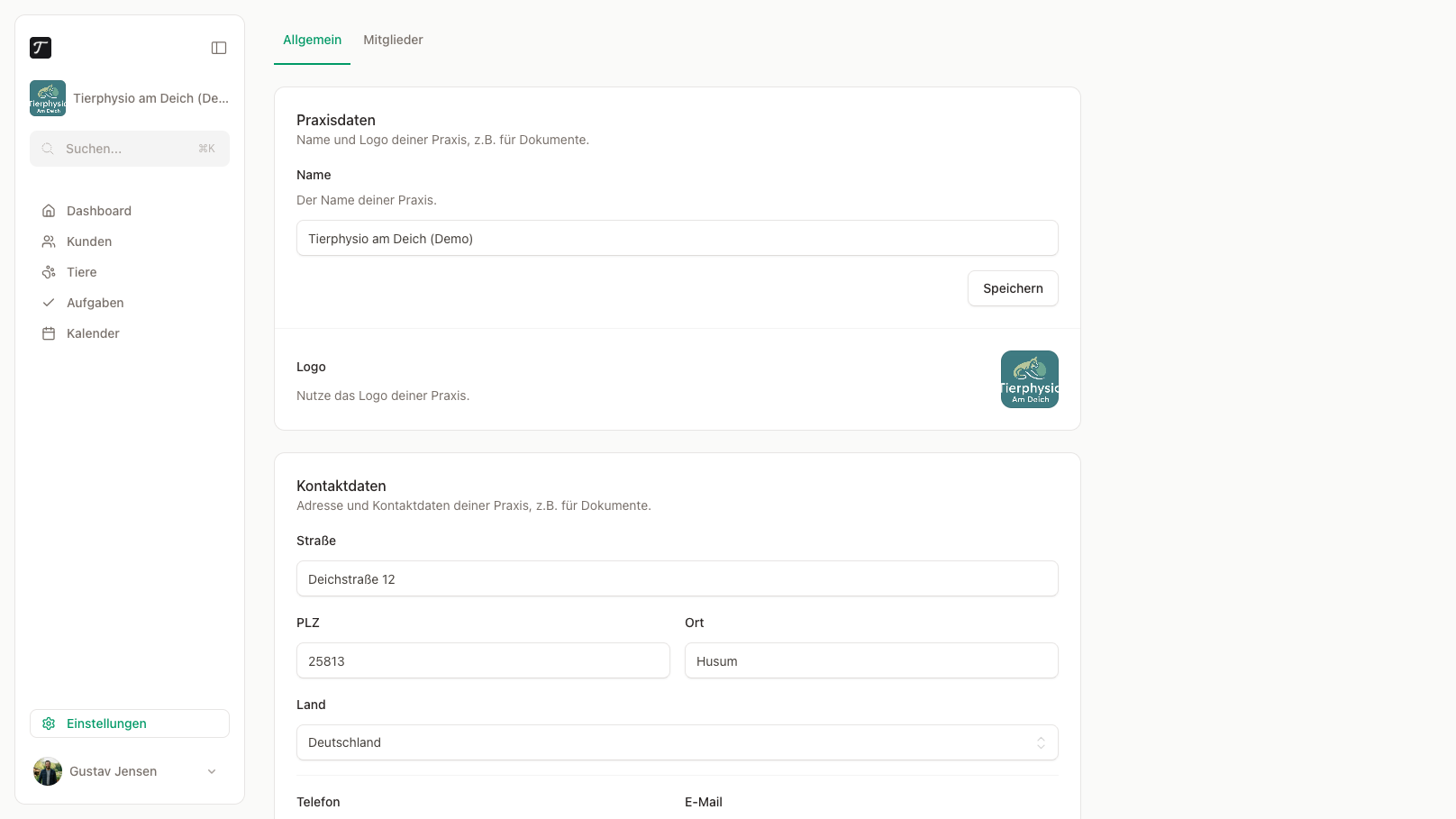
Unter Einstellungen → Allgemein trägst du Praxisname, Logo und Kontaktdaten ein. Das lohnt sich gleich zu Beginn: Logo, Name, Adresse, Telefon und E-Mail stehen im Kopf jedes PDFs, und die E-Mail-Adresse ist die Antwortadresse der Terminerinnerungen.
Zum Ausprobieren
Mehr dazu: Praxisdaten und Kontaktdaten.
2. Arbeitszeiten und Räume
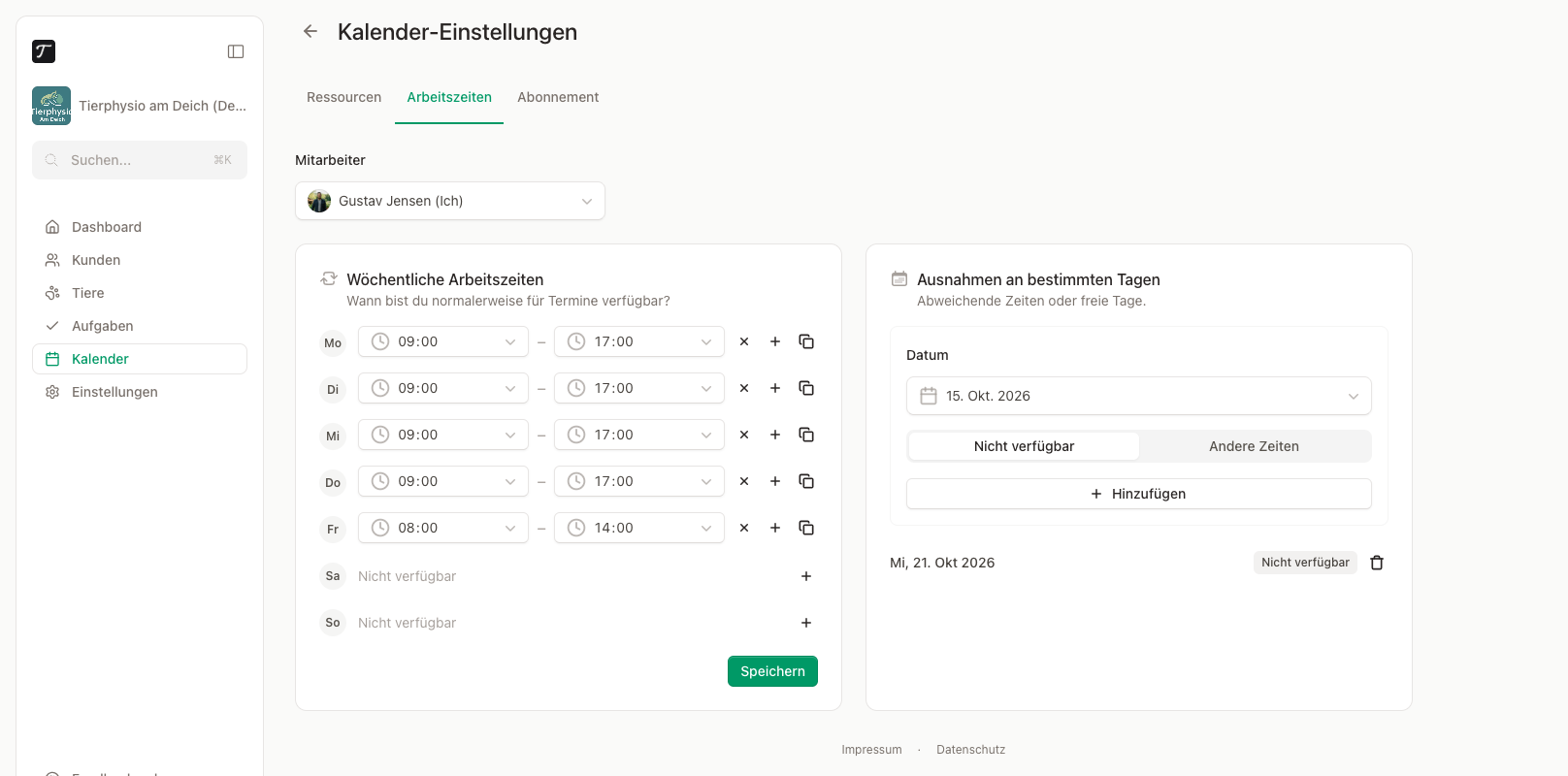
Unter Kalender → Kalender-Einstellungen legst du fest, wann du für Termine da bist, und welche Räume und Geräte ihr bucht. Der Kalender schraffiert dann Zeiten außerhalb der Arbeitszeiten und warnt, wenn ein Raum schon belegt ist — als Hinweis, nicht als Sperre.
Zum Ausprobieren
Mehr dazu: Arbeitszeiten und Räume und Geräte.
3. Team einladen
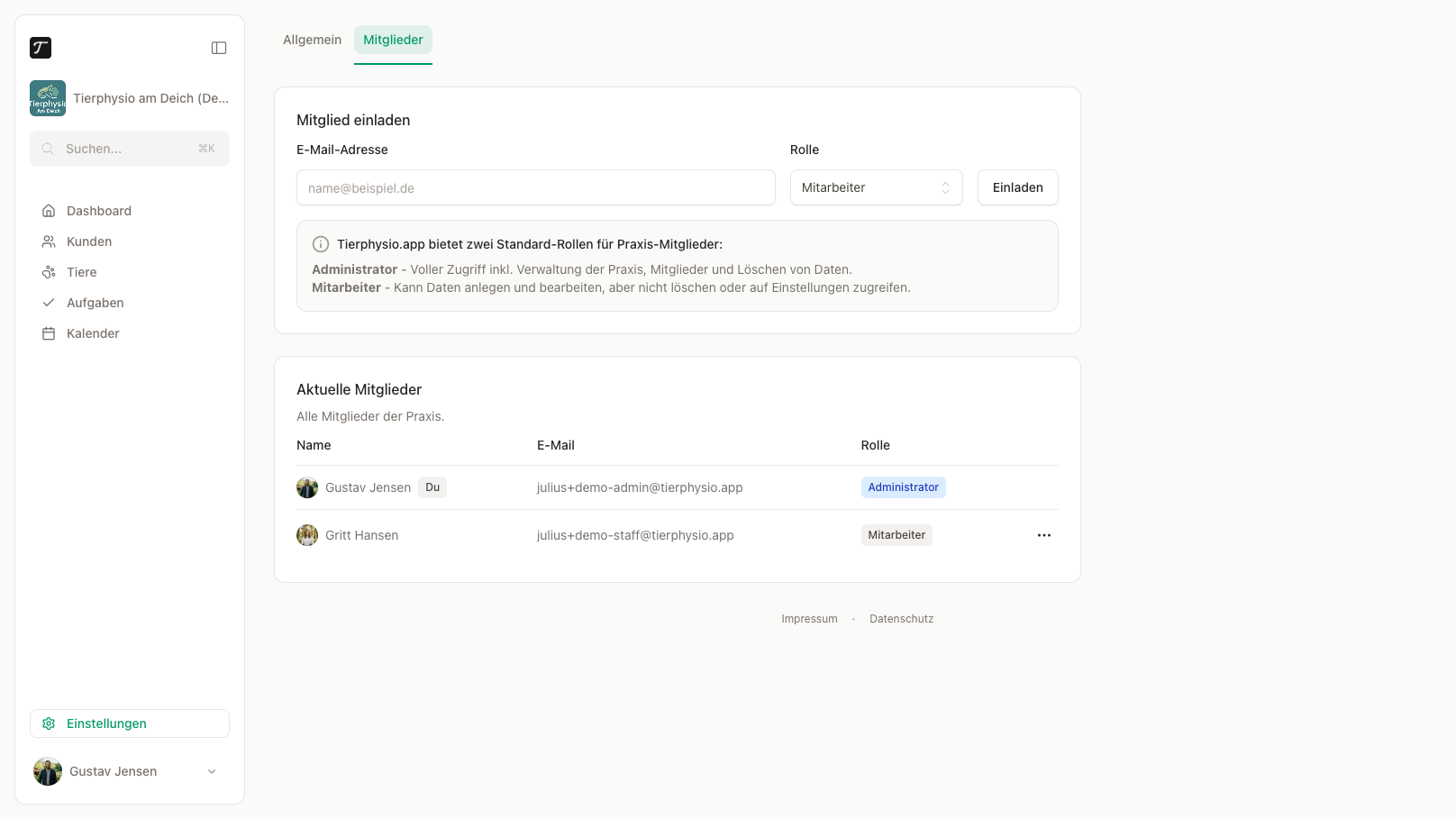
Arbeitest du nicht allein, lädst du deine Kolleginnen und Kollegen unter Einstellungen → Mitglieder per E-Mail ein. Du wählst dabei eine von zwei Rollen: Administrator mit Zugriff auf die Einstellungen oder Mitarbeiter, die alle Daten anlegen und bearbeiten, aber nichts endgültig löschen können.
Allein in der Praxis? Dann markier den Schritt einfach als erledigt. Mehr dazu: Mitglieder & Rollen.
4. Ersten Kunden und erstes Tier anlegen
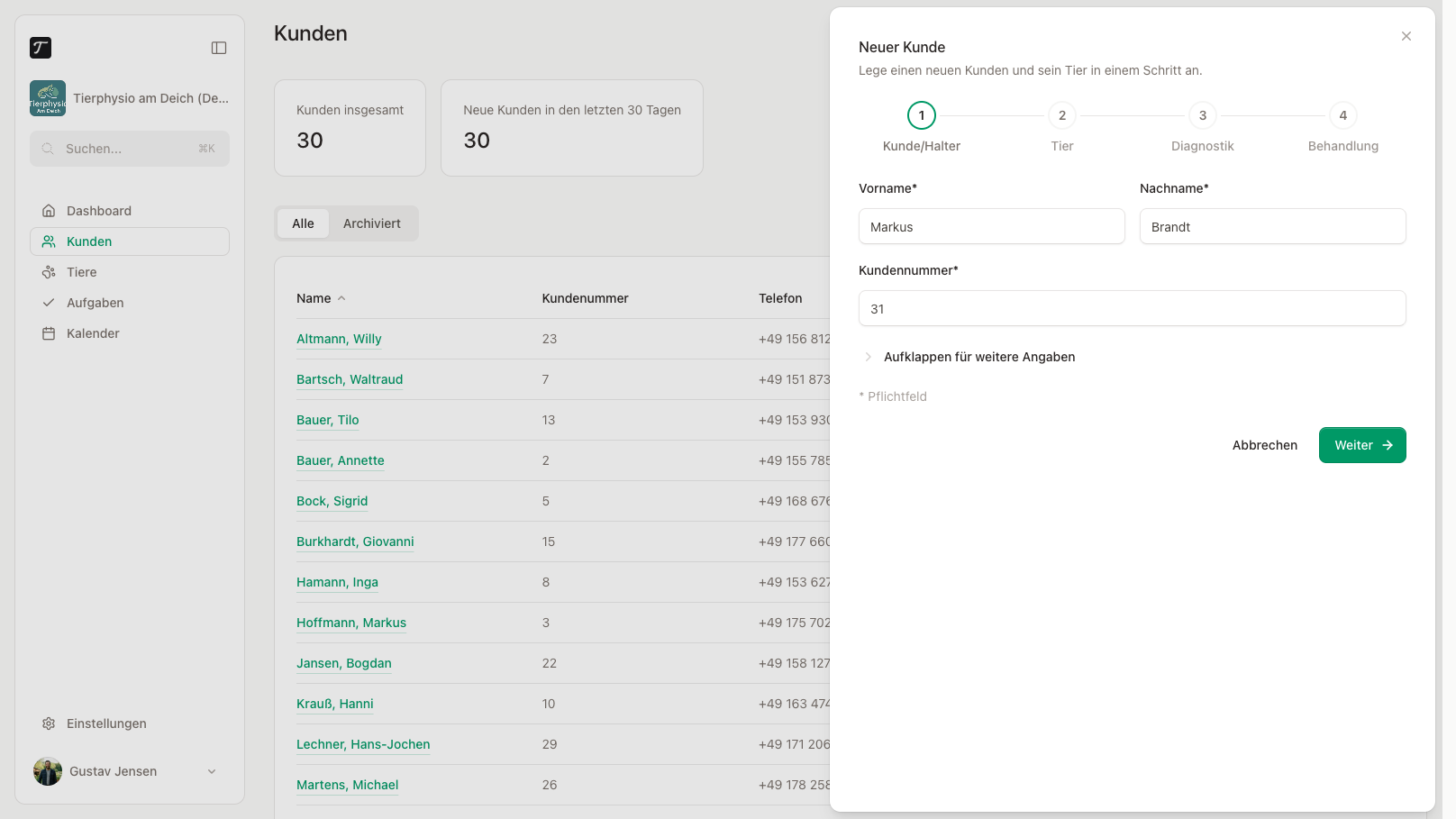
Solange deine Praxis noch leer ist, begrüßt dich das Dashboard mit dem Einrichtungsassistenten. Später öffnest du denselben Assistenten über Neuer Kunde in der Kundenliste. Er führt dich in vier Schritten durch Halter, Tier, Diagnostik und Behandlung — die letzten beiden kannst du überspringen und in den nächsten Schritten nachholen.
Zum Ausprobieren
Mehr dazu: Neuen Kunden anlegen.
5. Diagnostik erfassen
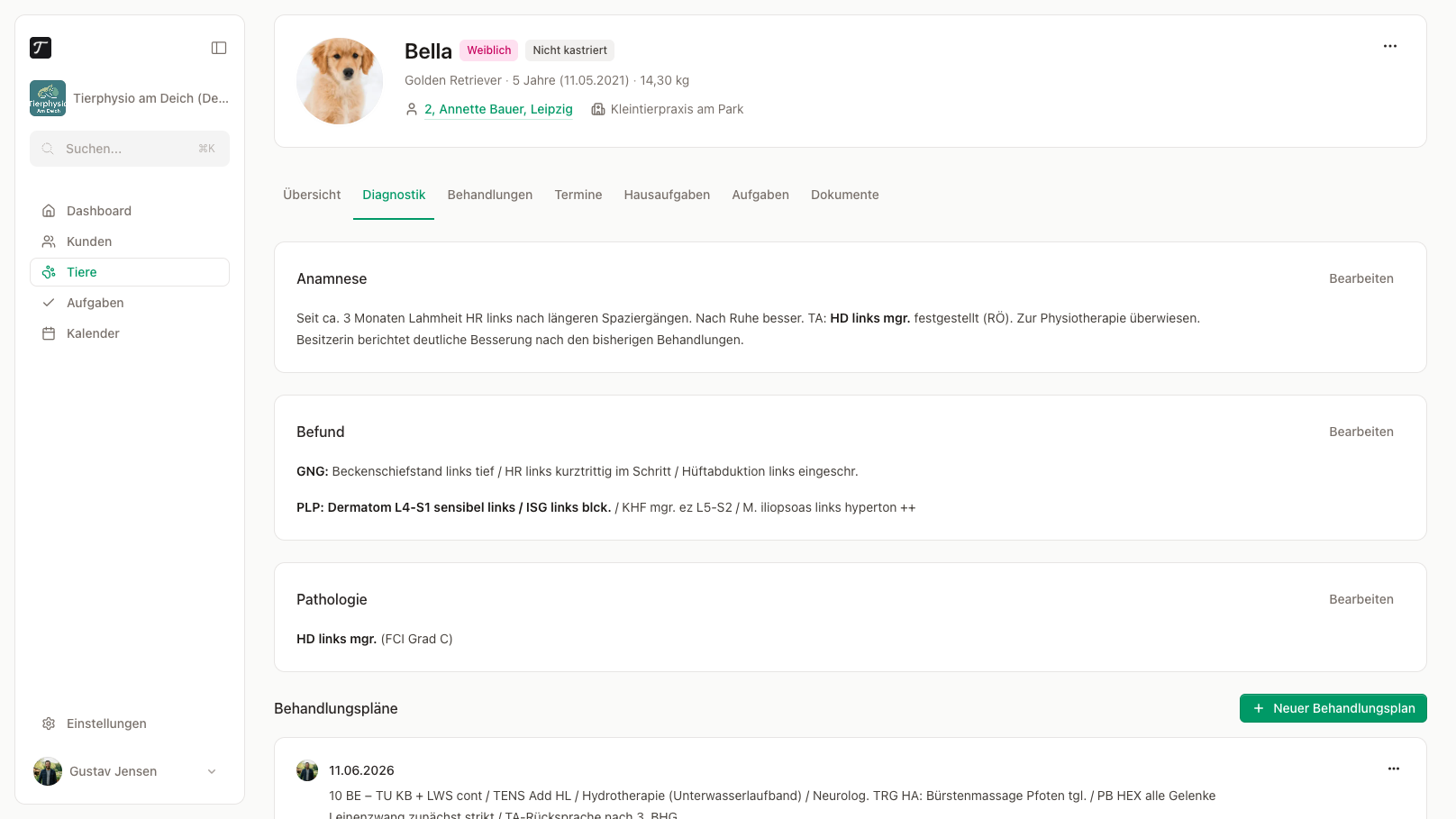
In der Tierakte hält der Tab Diagnostik die klinischen Grunddaten fest: Anamnese, Befund und Pathologie. Darunter legst du über Neuer Behandlungsplan das Therapieziel für die nächsten Wochen an.
Zum Ausprobieren
Anamnese: Kreuzband-OP hinten links vor sechs Wochen, Überweisung durch die Tierarztpraxis.
Befund: Muskulatur am linken Oberschenkel deutlich schwächer, entlastet im Stand.
Pathologie: Zustand nach TPLO links.
Behandlungsplan: Acht Wochen, einmal wöchentlich — Muskelaufbau und Gangbild, ab Woche drei Unterwasserlaufband.
Mehr dazu: Diagnostik.
6. Behandlung dokumentieren
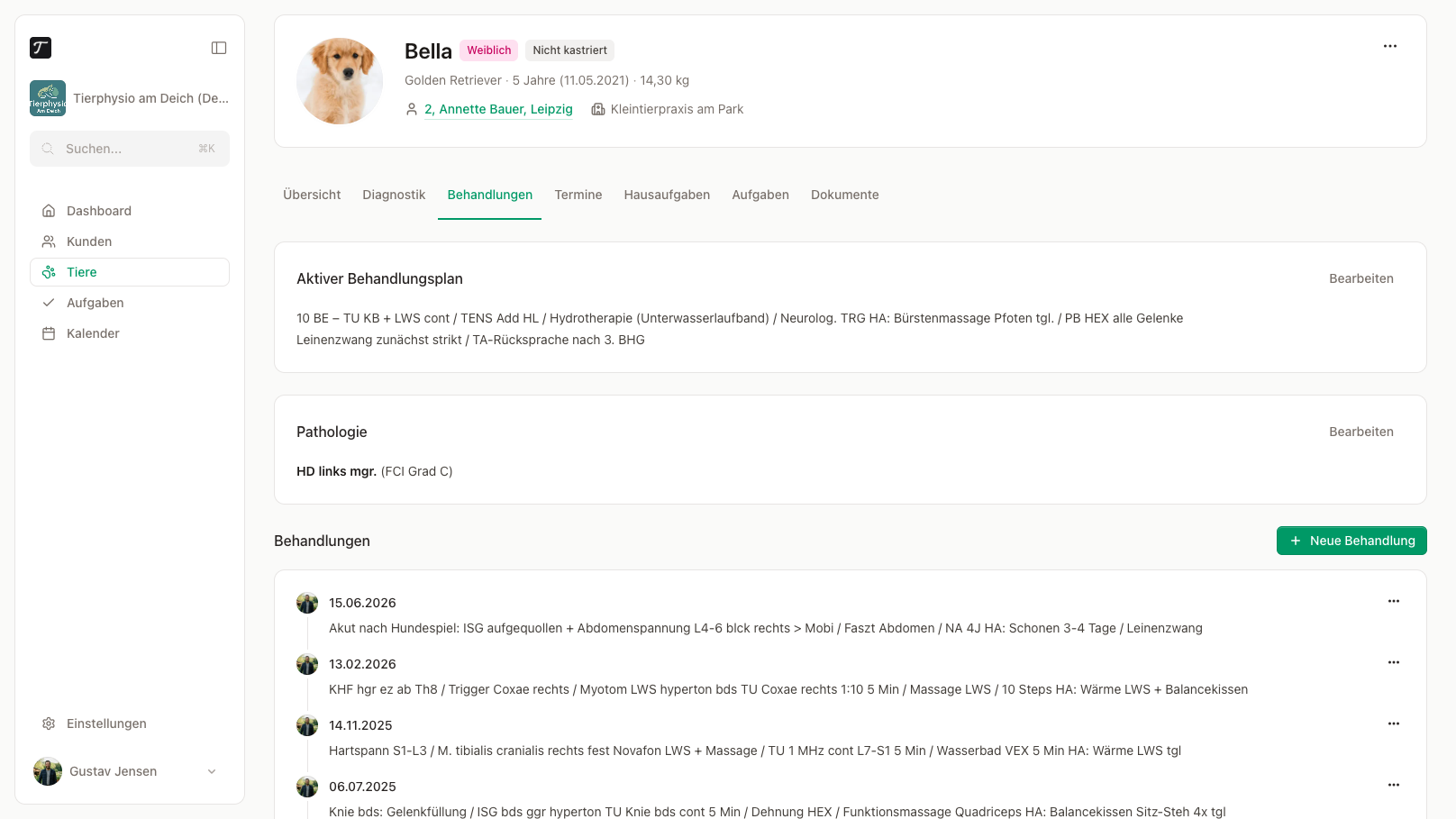
Im Tab Behandlungen dokumentierst du jede Sitzung über Neue Behandlung. Das Datum steht schon auf heute, du schreibst nur, was du gemacht hast. Oben im Tab siehst du dabei den aktiven Behandlungsplan und die Pathologie.
Zum Ausprobieren
Mehr dazu: Behandlungen.
7. Termin planen
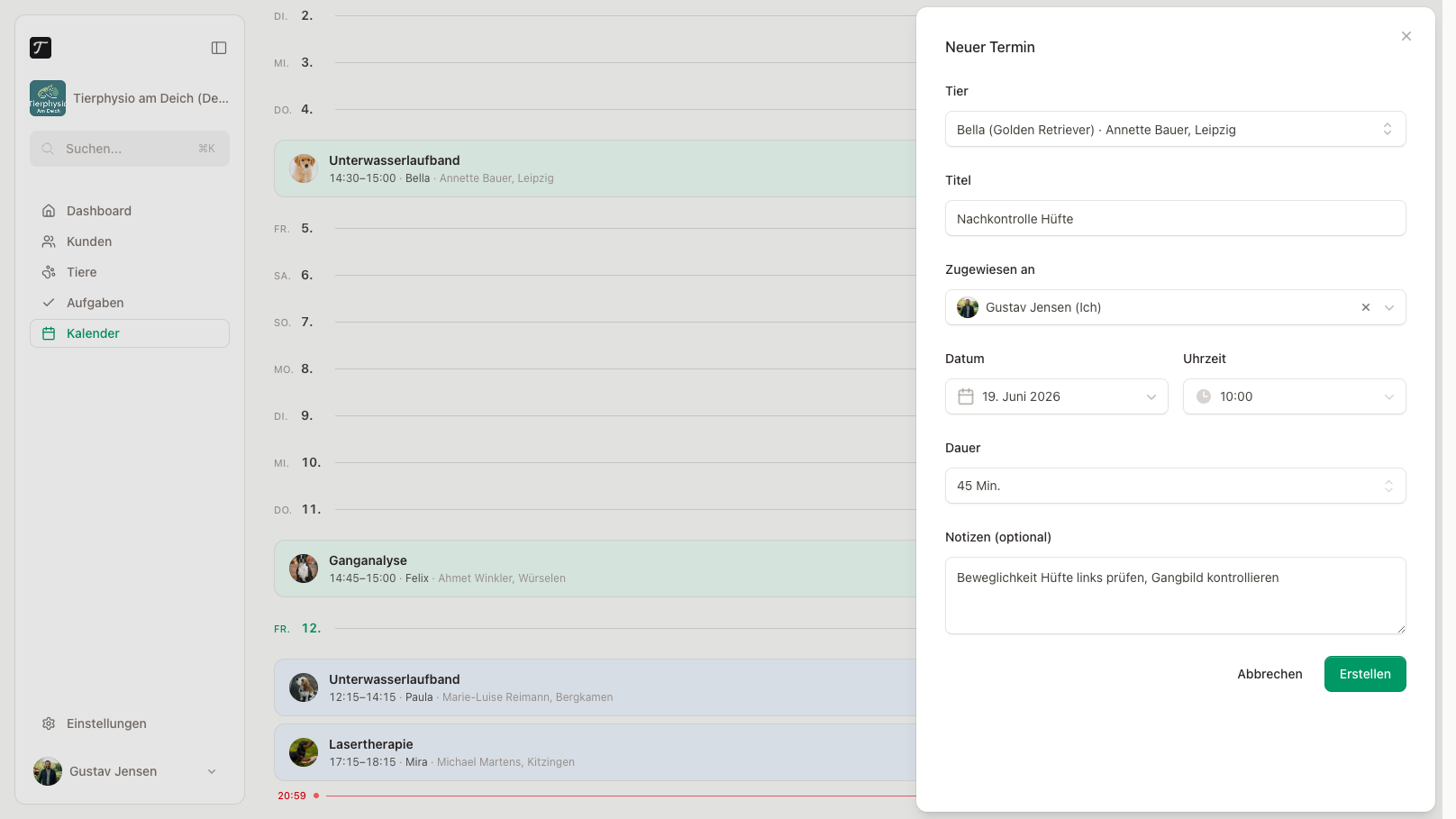
Den nächsten Termin legst du über Neuer Termin an — im Kalender oder direkt in der Tierakte, dann sind Tier und Halter schon ausgewählt. Hat der Kunde eine E-Mail-Adresse, bekommt er weniger als 24 Stunden vorher automatisch eine Erinnerung.
Zum Ausprobieren
Mehr dazu: Termin anlegen und Terminerinnerungen.
8. Hausaufgaben mitgeben
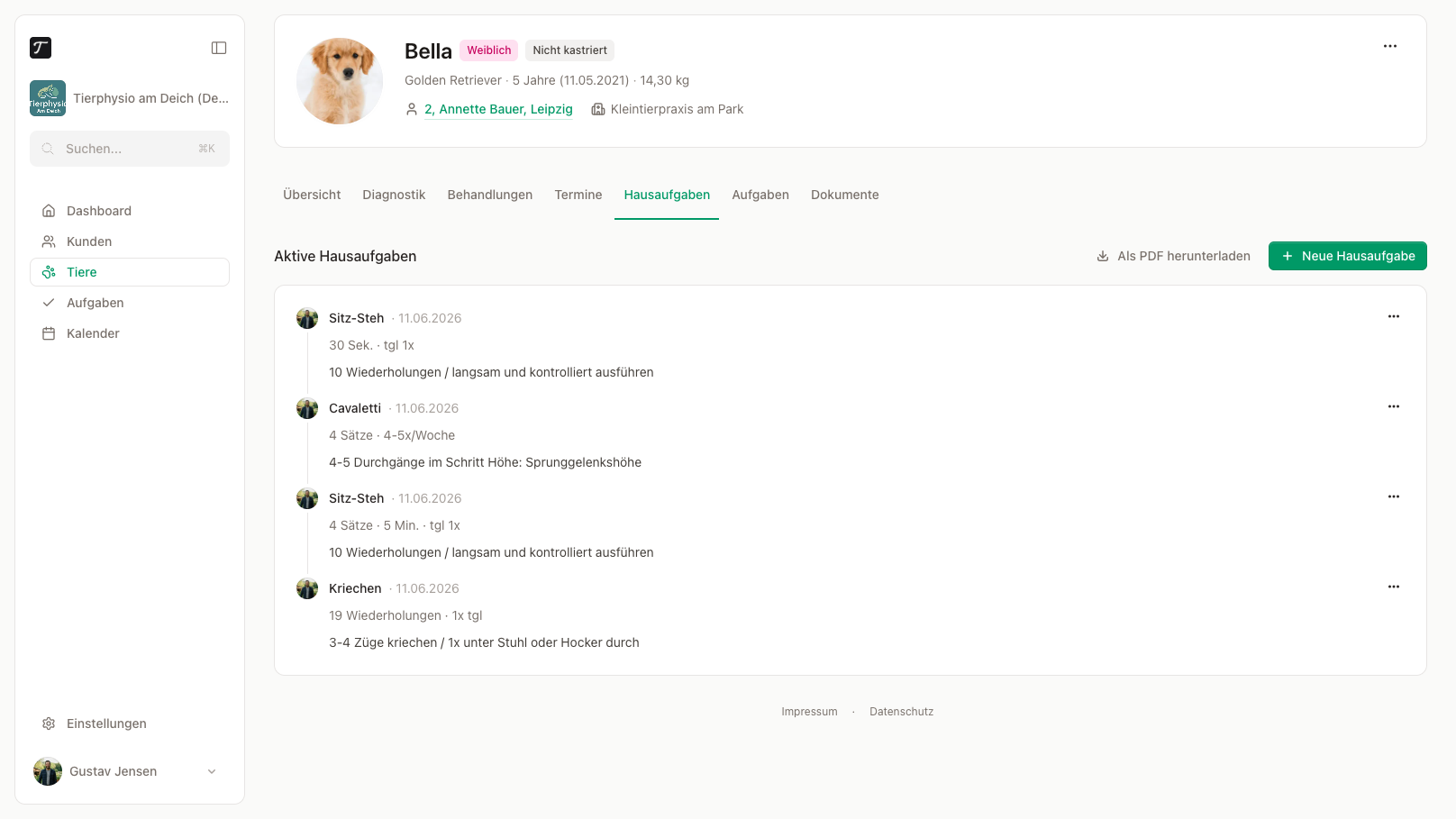
Übungen für zu Hause legst du im Tab Hausaufgaben an — mit Wiederholungen, Sätzen, Häufigkeit und einer Anleitung. Über Als PDF herunterladen gibst du der Halterin alle aktiven Übungen als PDF mit deinem Praxislogo mit.
Zum Ausprobieren
Mehr dazu: Hausaufgaben.
9. Kalender verbinden
Damit deine Termine auch in deiner gewohnten Kalender-App auftauchen, verbindest du Tierphysio.app mit Apple Kalender, Google Kalender oder Outlook. Unter Kalender → Kalender-Einstellungen hast du zwei Wege: den Abo-Link für jede Kalender-App oder die direkte Verbindung mit Google, bei der Änderungen sofort ankommen.
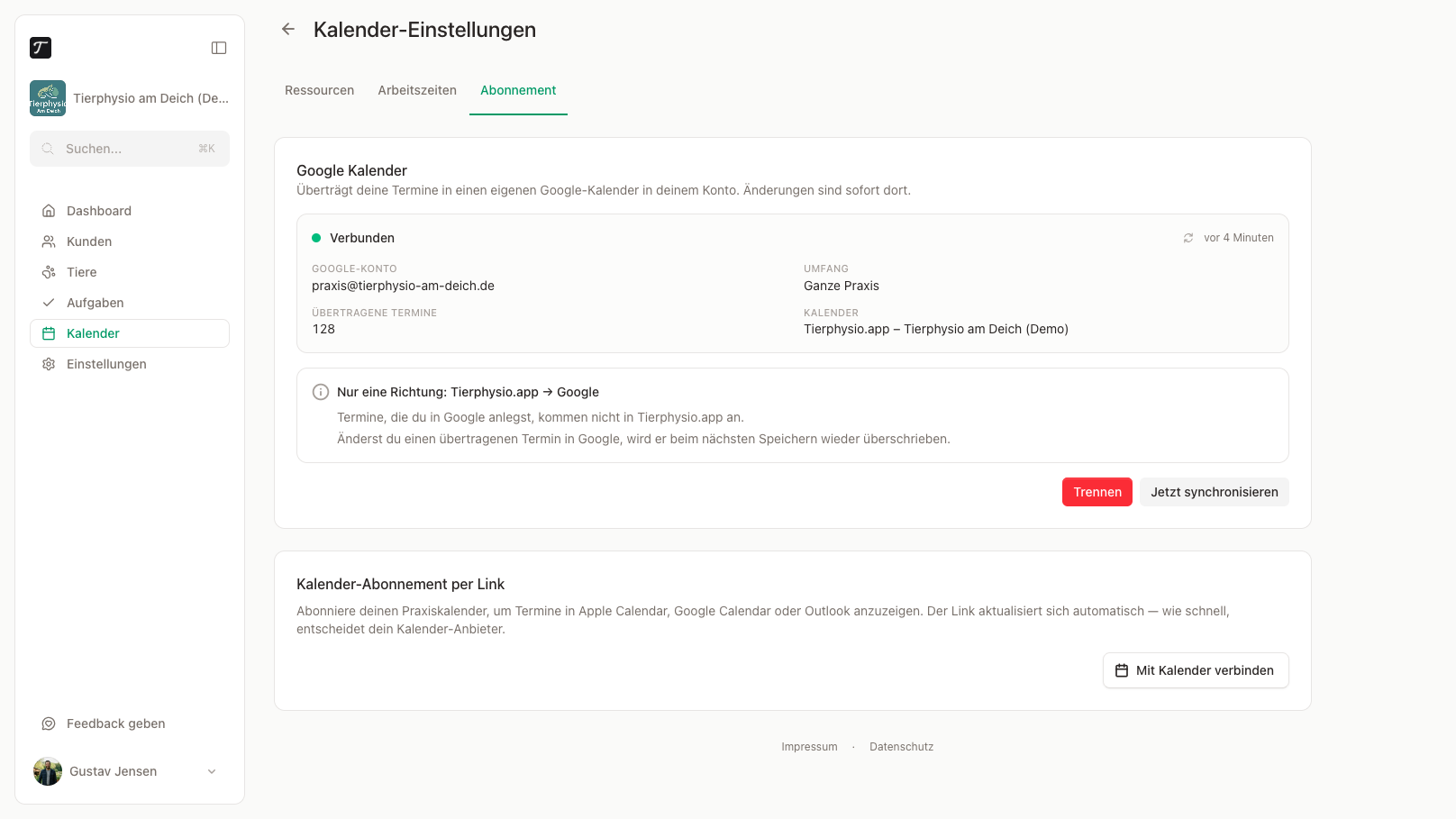
Mehr dazu: Kalender abonnieren und Google Kalender.