
Kalender
Im Kalender planst du alle Termine deiner Praxis. Du wechselst zwischen Tagesplan und Liste, legst Termine mit wenigen Klicks an und findest sie überall wieder — auf dem Dashboard sowie im Kunden- und Tierprofil.
Kalenderansichten
Den Kalender öffnest du über Kalender in der Seitenleiste. Oben rechts schaltest du zwischen zwei Ansichten um:
- Tag – der Tagesplan mit einer Spalte je Mitarbeiter. Termine verschiebst du per Drag & Drop, die Dauer ziehst du am unteren Rand auf
- Liste – die nächsten 14 Tage untereinander (Standardansicht)
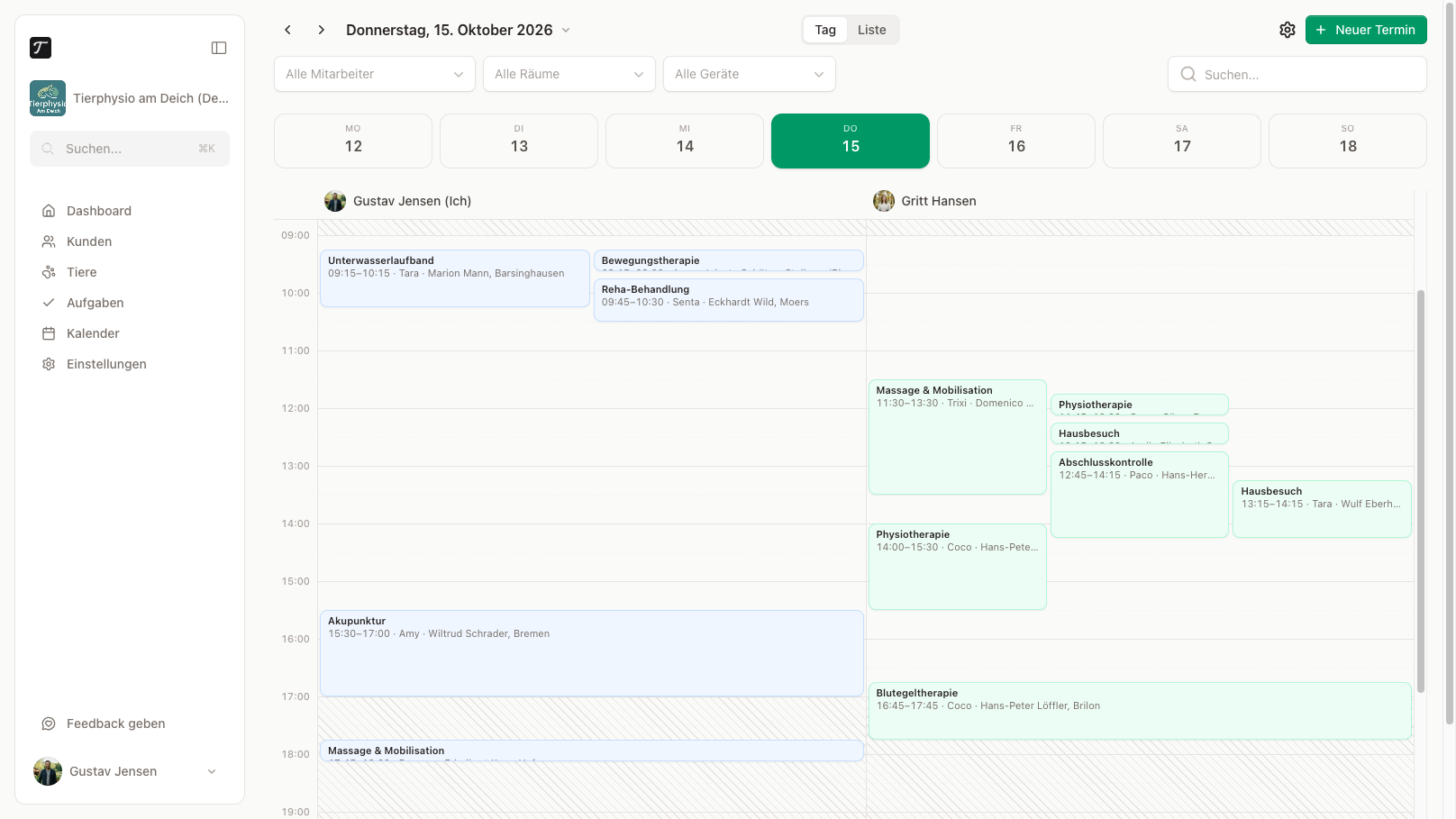
Mit den Pfeilen ‹ und › blätterst du vor und zurück, über die Tagesleiste springst du direkt auf einen Tag der Woche. Jeder Termin zeigt Uhrzeit, Titel, das Tier und den Halter.
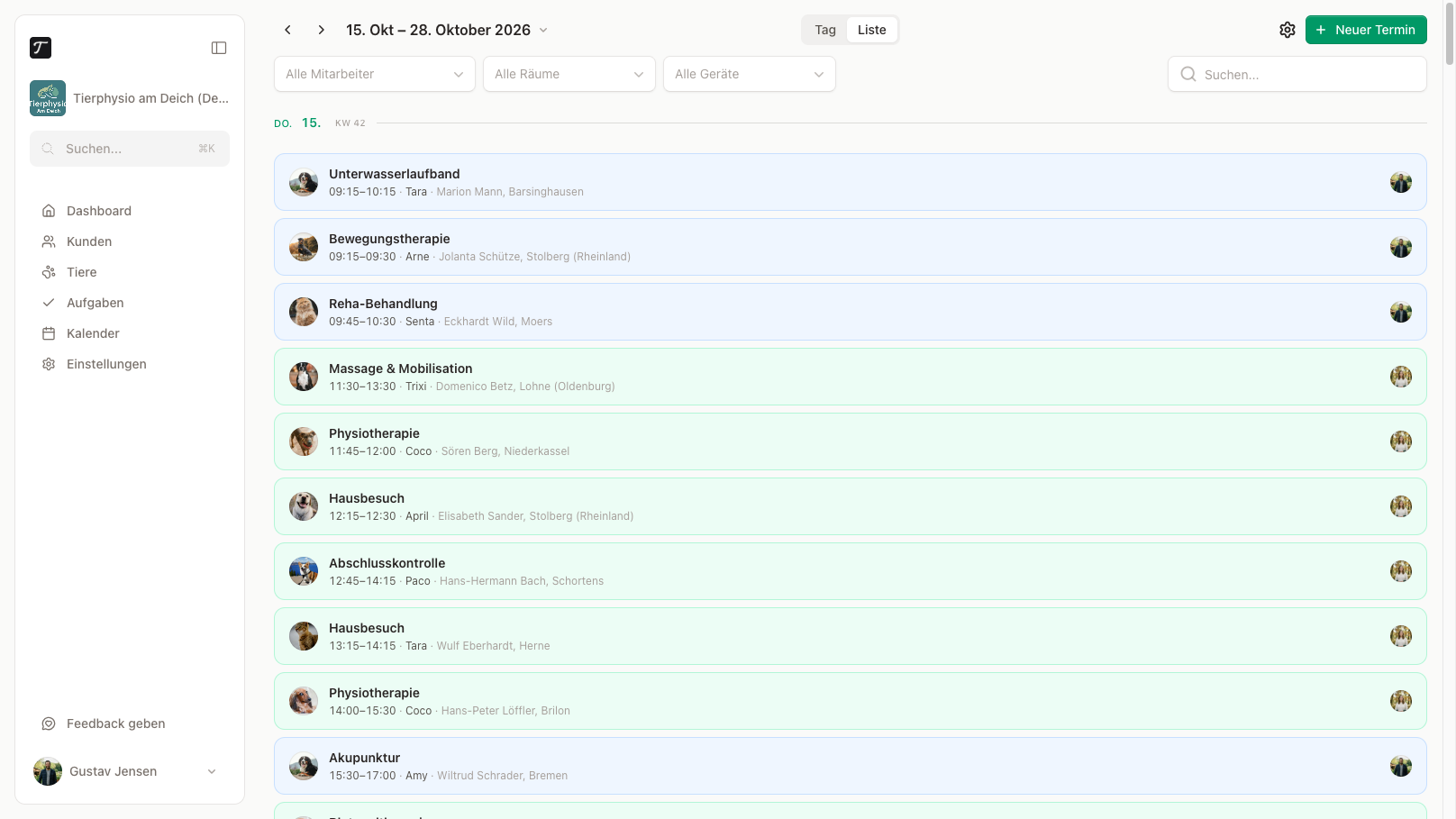
Vier Werkzeuge helfen dir, den richtigen Termin schnell zu finden:
- Mitarbeiterfilter – blendet die Termine einzelner Kolleg*innen ein. Deine eigene Spalte steht immer vorn.
- Raumfilter und Gerätefilter – zeigen nur Termine, die einen bestimmten Raum oder ein bestimmtes Gerät belegen.
- Suche – das Suchfeld filtert die Termine nach Titel, Tier oder Halter.
Termin anlegen
Ein Klick auf Neuer Termin öffnet ein Formular am rechten Rand — du musst die Seite dafür nicht verlassen.
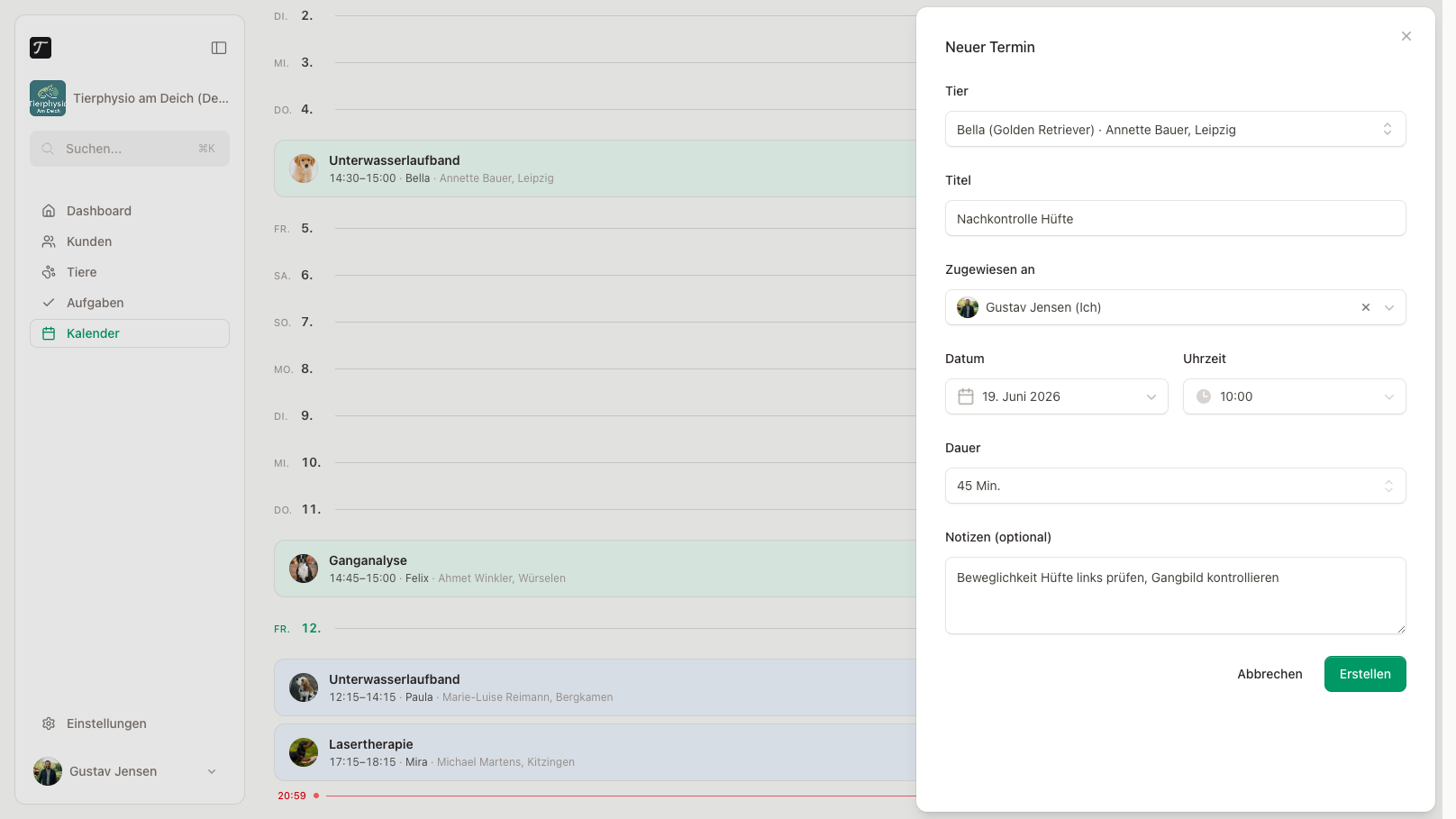
Folgende Felder stehen zur Verfügung:
- Tier – tippe den Namen ein und wähle das Tier aus der Vorschlagsliste.
- Titel – kurze Bezeichnung des Termins, z. B. „Kontrolluntersuchung“.
- Zugewiesen an – das Teammitglied, das den Termin übernimmt. Standardmäßig bist das du.
- Datum und Uhrzeit – Beginn des Termins.
- Ort – Praxis, Hausbesuch oder Stall. Bei Hausbesuch und Stall kannst du eine Adresse hinterlegen.
- Raum und Geräte – siehe Räume und Geräte weiter unten.
- Dauer – wie lange der Termin dauert (z. B. 45 Min.).
- Notizen (optional) – Anmerkungen, die nur intern sichtbar sind.
Tierphysio.app warnt dich direkt im Formular, wenn etwas kollidiert: wenn die Person zu der Zeit schon einen Termin hat, wenn Raum oder Gerät belegt sind, oder wenn die Zeit außerhalb der hinterlegten Arbeitszeiten liegt. Die Warnungen sind lediglich Hinweise, du kannst sie auch ignorieren.
Mit Erstellen speicherst du den Termin; er erscheint sofort im Kalender.
Schneller von Kunde oder Tier aus
Termine verschieben
Im Tagesplan verschiebst du einen Termin mit der Maus: anfassen, an die neue Uhrzeit ziehen, loslassen. Ziehst du ihn in die Spalte einer Kollegin, wechselt damit auch die Zuständigkeit.
Die Dauer änderst du am oberen oder unteren Rand des Termins: dort ziehst du ihn länger oder kürzer. Am oberen Rand verschiebst du den Beginn, am unteren das Ende.
Lieber tippen als ziehen?
Termindetails
Ein Klick auf einen Termin öffnet die Detailansicht mit allen Informationen: Datum, Uhrzeit und Dauer, das zuständige Teammitglied, das Tier mit Rasse und Alter sowie der Halter samt Telefonnummer. Auch deine Notiz und wer den Termin angelegt hat, werden angezeigt.
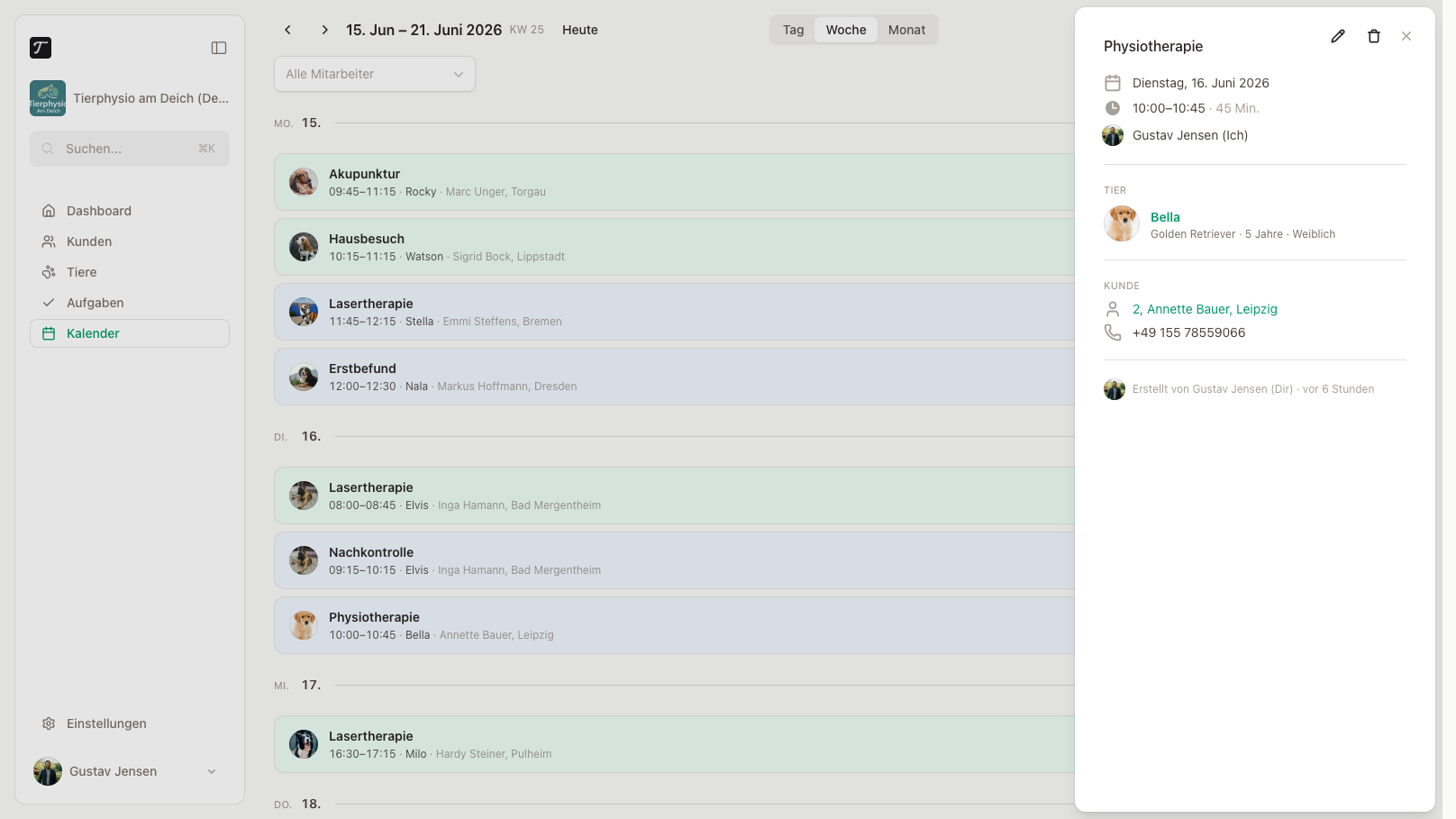
Tier- und Haltername sind verlinkt — von hier springst du direkt in die jeweilige Akte. Über die Symbole oben rechts kannst du den Termin bearbeiten (Stift) oder löschen (Papierkorb).
Räume und Geräte
Wenn ihr euch zu zweit einen Behandlungsraum oder das Unterwasserlaufband teilt, hinterlegst du beides einmal unter Kalender → Kalender-Einstellungen → Ressourcen. Danach kannst du sie im Termin direkt mitbuchen.
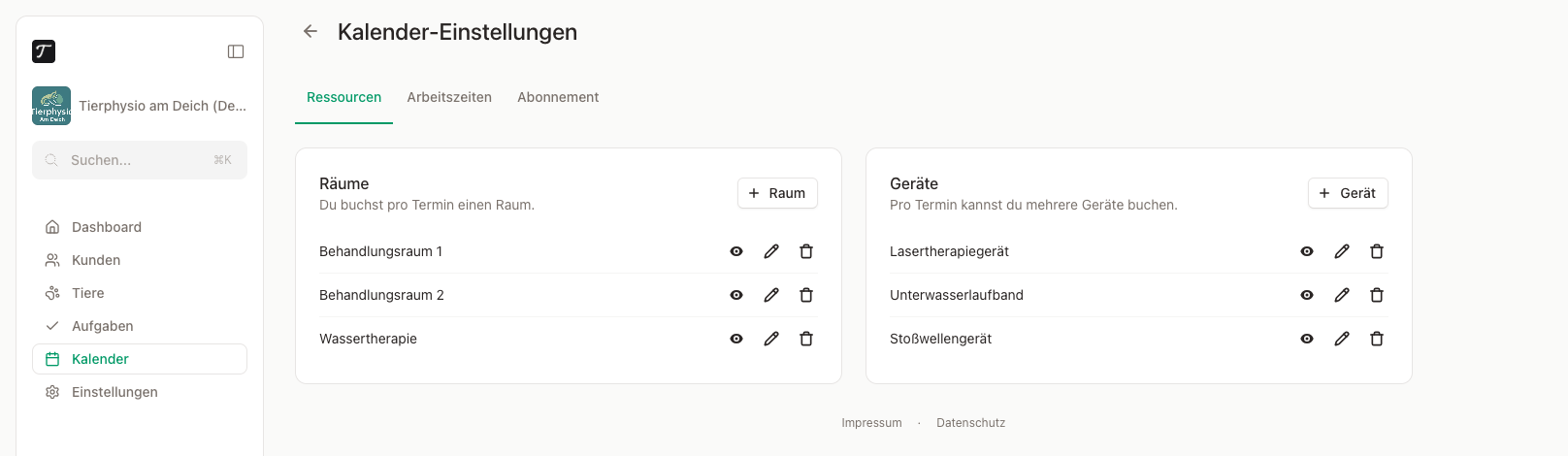
- Raum – ein Termin belegt höchstens einen Raum.
- Geräte – pro Termin kannst du mehrere auswählen.
- Was du gerade nicht brauchst, stellst du über das Augensymbol inaktiv, statt es zu löschen. Inaktive Einträge verschwinden aus der Auswahl, bleiben aber an alten Terminen erhalten.
Ist ein Raum oder Gerät zur gewünschten Zeit schon vergeben, sagt dir das Terminformular, welcher Termin im Weg ist. Im Kalender filterst du über Alle Räume und Alle Geräte auf eine einzelne Ressource — praktisch, um zu sehen, wann zum Beispiel das Laufband noch frei ist.
Arbeitszeiten
Unter Kalender-Einstellungen → Arbeitszeiten hinterlegst du, wann du normalerweise für Termine verfügbar bist. Administratorinnen und Administratoren pflegen die Zeiten auch für das Team; alle anderen sehen und bearbeiten nur ihre eigenen.
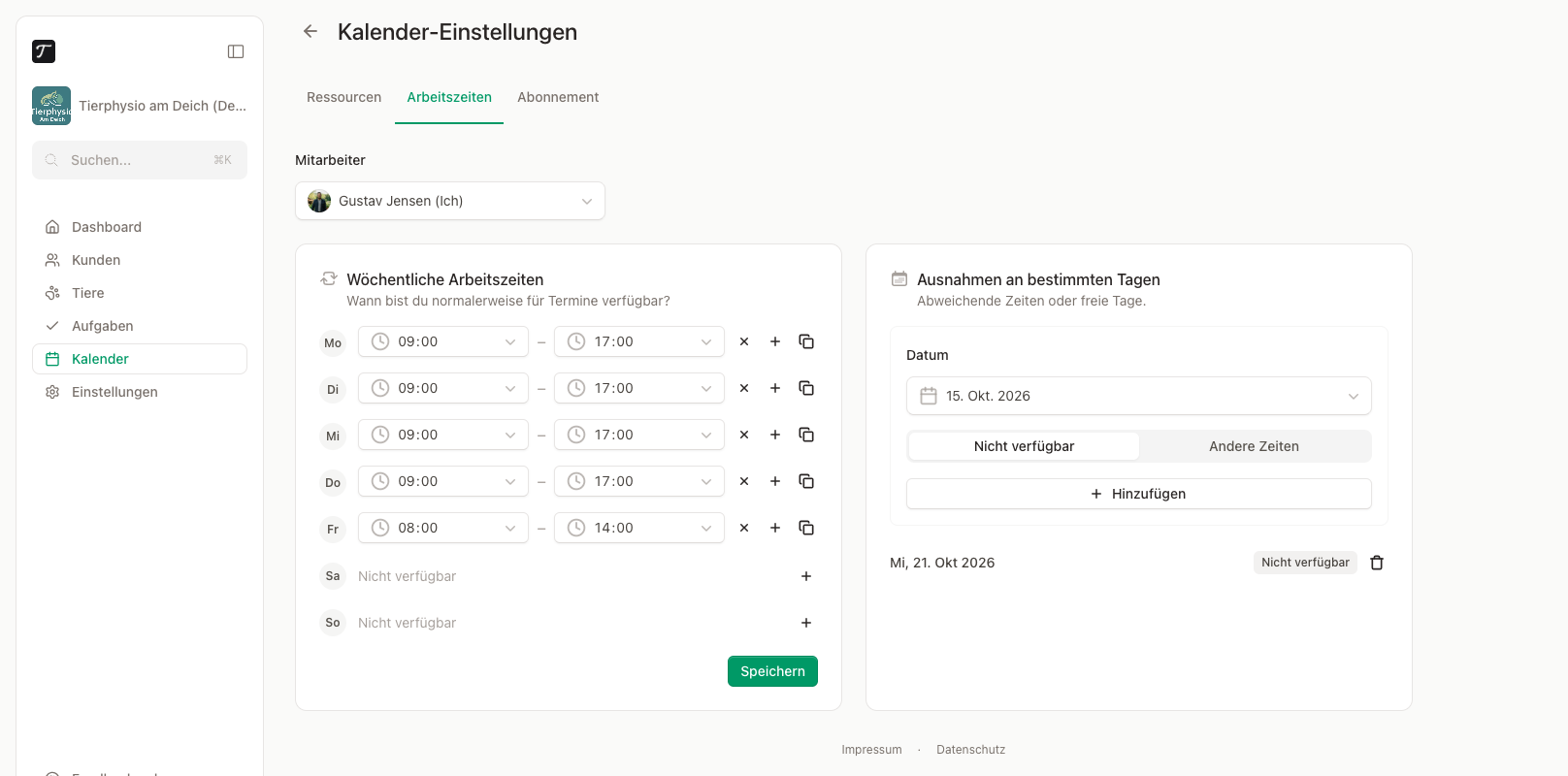
- Wöchentliche Arbeitszeiten – pro Wochentag ein oder mehrere Zeitfenster, etwa vormittags und nachmittags mit Mittagspause dazwischen. Mit dem Kopiersymbol überträgst du einen Tag auf alle anderen.
- Ausnahmen an bestimmten Tagen – ein einzelner freier Tag oder abweichende Zeiten, zum Beispiel für Urlaub oder eine Fortbildung.
Im Tagesplan erscheinen Zeiten außerhalb der Arbeitszeiten schraffiert, und das Terminformular weist dich darauf hin. Beides ist ein Hinweis, keine Sperre: Termine außerhalb der Arbeitszeiten kannst du jederzeit anlegen.
Noch nichts hinterlegt?
Termine im Profil
Deine Termine bleiben nicht im Kalender eingesperrt — sie erscheinen überall dort, wo du sie brauchst.
- Dashboard – der Abschnitt Anstehende Termine zeigt dir direkt nach dem Anmelden, was als Nächstes ansteht.
- Kundenprofil – auf der Übersicht eines Kunden findest du dessen Anstehende Termine samt Button, um gleich einen neuen anzulegen.
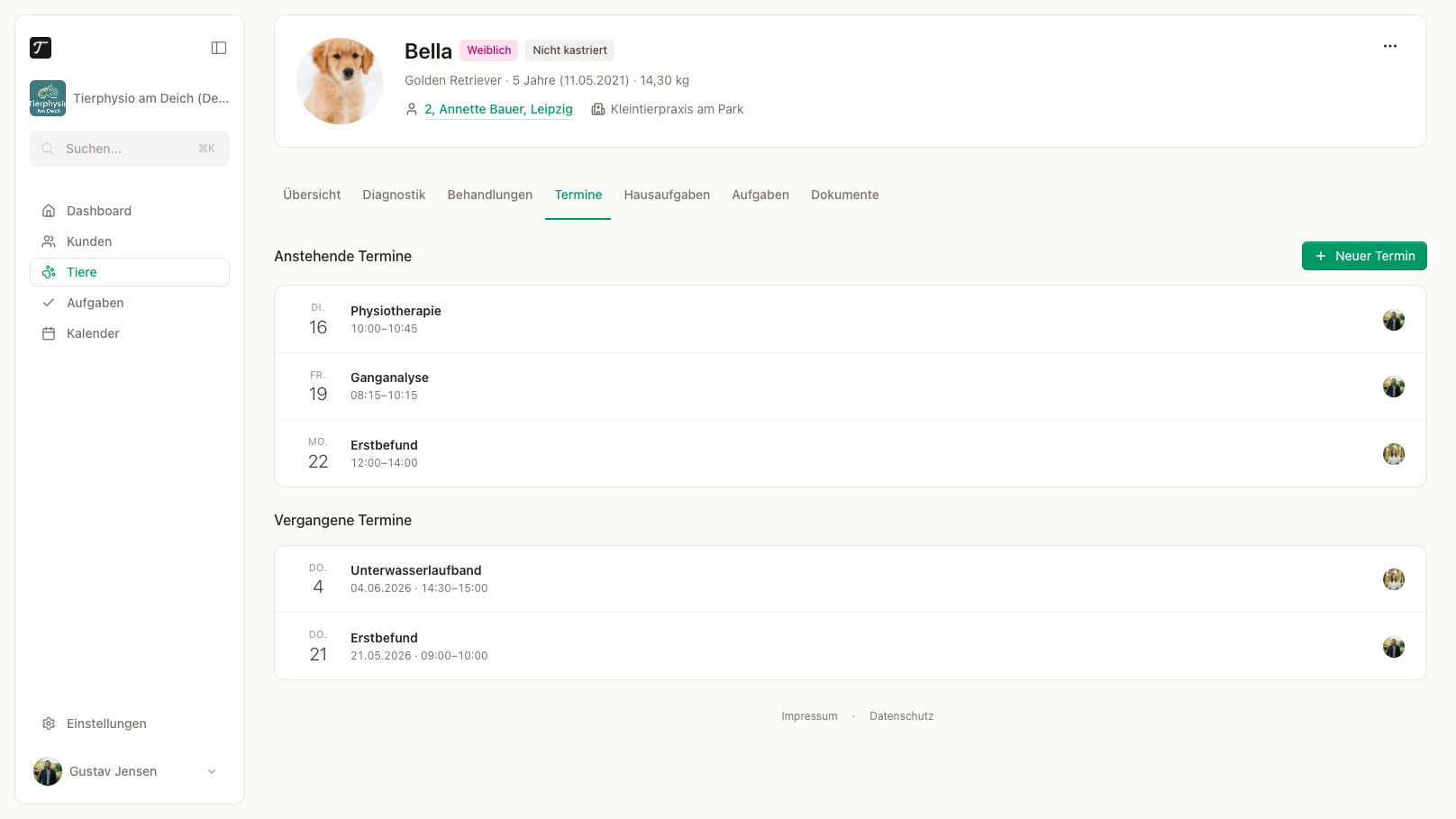
- Tierprofil – der Tab Termine trennt Anstehende Termine und Vergangene Termine, sodass du sofort siehst, wann das Tier zuletzt da war und wann es wiederkommt.
Kalender abonnieren
Du arbeitest lieber mit Apple Kalender, Google Kalender oder Outlook? Dann abonniere deinen Praxiskalender und sieh deine Termine automatisch in deiner gewohnten Kalender-App. Den Link findest du unter Kalender → Kalender-Einstellungen → Abonnement über den Button Mit Kalender verbinden.
Kopiere den angezeigten Abo-Link und füge ihn in deiner Kalender-App ein. Anleitungen für Apple Kalender, Google Kalender und Outlook findest du direkt im selben Dialog. Der Link bleibt automatisch aktuell — neue und geänderte Termine werden übernommen.
Behandle den Link wie ein Passwort
Aktualisierung kann verzögert sein
Google Kalender
Weil Google abonnierte Kalender nur in großen Abständen abruft, kannst du dein Google-Konto stattdessen direkt verbinden. Tierphysio.app legt dann einen eigenen Kalender in deinem Konto an und überträgt deine Termine dorthin — Änderungen sind sofort sichtbar.
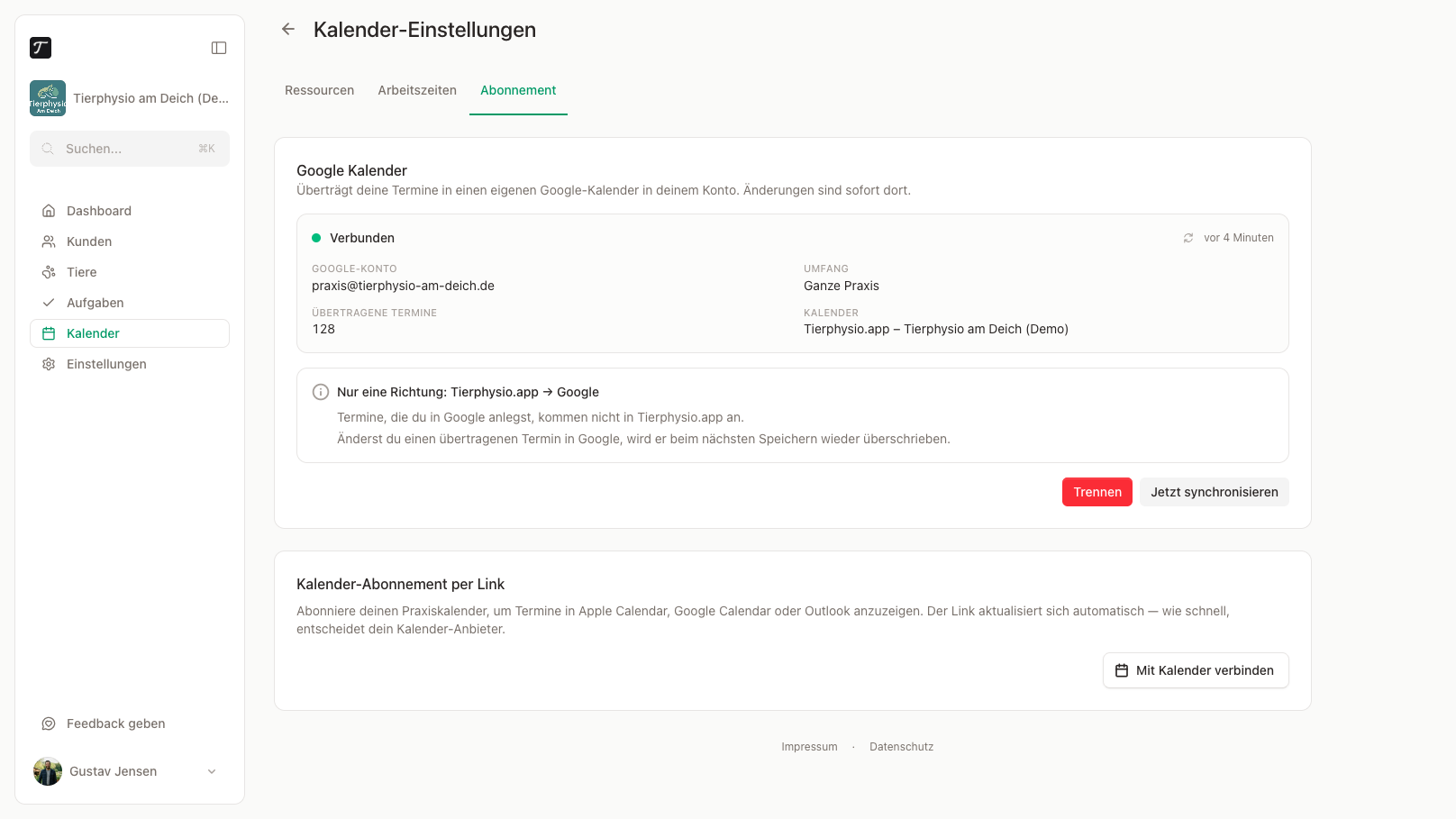
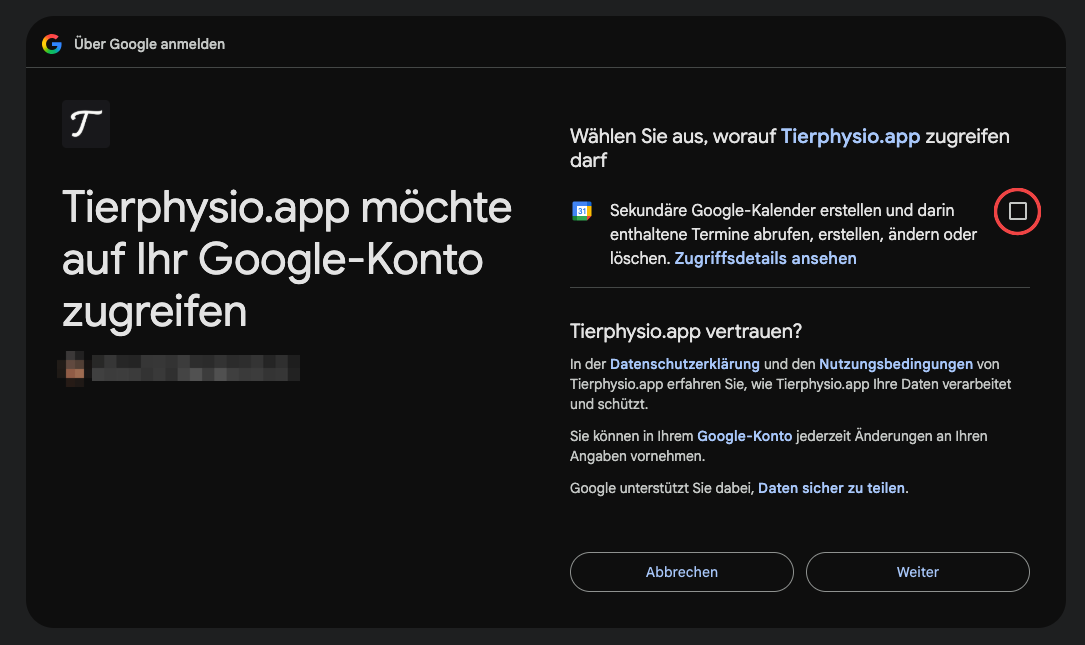
Beim Verbinden wählst du, was übertragen wird: nur deine Termine oder die ganze Praxis. Google fragt dich anschließend, ob Tierphysio.app Kalender anlegen darf — setze dort das Häkchen, sonst fehlt die Berechtigung. Google lässt es grundsätzlich leer; vorbelegen können wir es nicht.
Die Übertragung läuft nur in eine Richtung
Über Trennen löschst du die Verbindung und den angelegten Google-Kalender in einem Schritt. Deine Termine in Tierphysio.app bleiben davon unberührt.