
Aufgaben
Aufgaben sind die internen To-dos deiner Praxis — „Röntgenbild anfordern“, „Rechnung schreiben“, „bei Frau Meier nachfragen“. Unter Aufgaben in der Seitenleiste siehst du alle auf einmal, egal zu welchem Tier sie gehören.
Aufgabenliste
Die Liste öffnest du über Aufgaben in der Seitenleiste. Sie zeigt die Aufgaben deiner ganzen Praxis — auch die, die niemandem zugewiesen und mit keinem Tier verknüpft sind. Beim Öffnen steht der Tab Offen vorn, du siehst also zuerst, was noch zu tun ist.
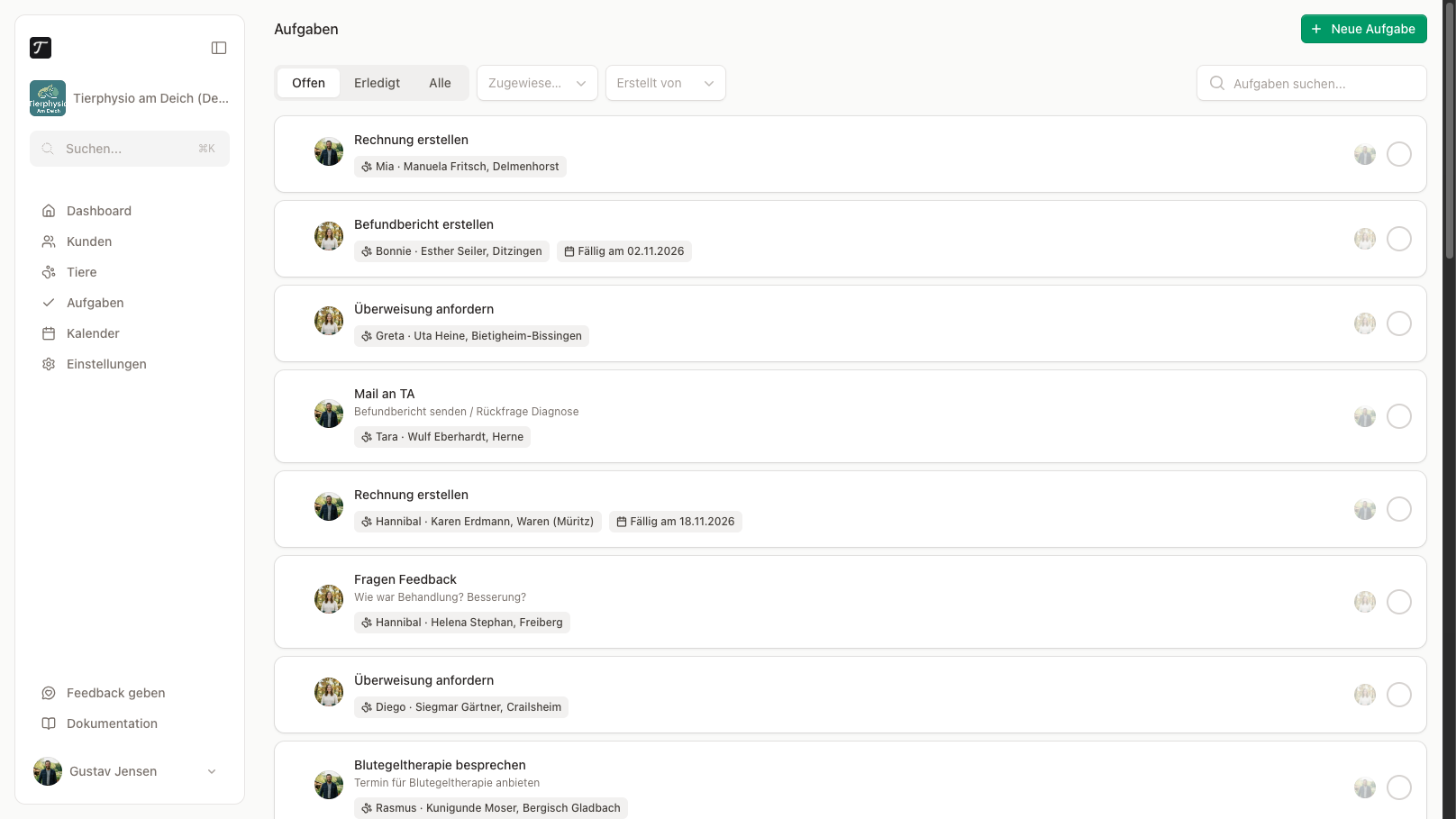
Jede Zeile zeigt dir:
- Avatar des zugewiesenen Teammitglieds — fährst du mit der Maus darüber, erscheint der Name, bei dir selbst mit dem Zusatz (Ich). Ist die Aufgabe niemandem zugewiesen, steht dort ein graues Platzhalter-Symbol.
- Titel und die erste Zeile der Beschreibung
- ein Tier-Badge mit Tier und Halter, falls die Aufgabe zu einem Tier gehört. Ein Klick darauf springt direkt zur Aufgabe in der Tierakte.
- das Fälligkeitsdatum, falls eines gesetzt ist. Ist es überschritten und die Aufgabe noch offen, färbt sich das Datum rot.
Erledigte Aufgaben erscheinen durchgestrichen und ausgegraut. Die Liste lädt die ersten 25 Aufgaben; über Mehr laden am Ende holst du dir die nächsten dazu.
Filtern und suchen
Über der Liste liegen vier Werkzeuge, die sich beliebig kombinieren lassen:
- Offen / Erledigt / Alle – die drei Tabs schalten zwischen den noch offenen, den abgehakten und allen Aufgaben um.
- Zugewiesen an – zeigt nur die Aufgaben eines Teammitglieds. Die Auswahlliste ist durchsuchbar und lässt sich wieder leeren.
- Erstellt von – filtert nach der Person, die die Aufgabe angelegt hat. Nützlich, um nachzusehen, was du selbst für andere eingetragen hast.
- Suche – durchsucht Titel, Beschreibung und den Namen des verknüpften Tiers.
Filter bleiben in der Adresse stehen
Aufgabe anlegen
Klicke oben rechts auf Neue Aufgabe. Es öffnet sich ein Fenster mit diesen Feldern:
- Tier (optional) – tippe mindestens zwei Buchstaben, um ein Tier zu suchen. Wählst du eines, taucht die Aufgabe auch im Tab Aufgaben der Tierakte auf. Ohne Tier bleibt sie eine allgemeine Praxisaufgabe.
- Titel – das einzige Pflichtfeld
- Beschreibung (optional) – Platz für Details
- Fälligkeitsdatum (optional)
- Zugewiesen an (optional) – standardmäßig bist du selbst eingetragen. Du kannst jedes Mitglied deiner Praxis auswählen oder das Feld leeren, damit die Aufgabe offen im Team liegt.
Benachrichtigungen
Reihenfolge
Die Reihenfolge der Liste bestimmst du selbst: Fasse eine Aufgabe am Griff links an und zieh sie an die Stelle, an die sie gehört. Die neue Reihenfolge gilt für alle im Team, nicht nur für dich.
Während einer Suche nicht sortierbar
Erledigen, bearbeiten, löschen
Fährst du mit der Maus über eine Zeile, erscheinen rechts die Aktionen:
- Abhaken – markiert die Aufgabe als erledigt; sie wandert in den Tab Erledigt. Ein zweiter Klick macht das wieder rückgängig.
- Bearbeiten – öffnet dasselbe Fenster wie beim Anlegen, alle Felder sind änderbar.
- Löschen – entfernt die Aufgabe nach einer Rückfrage.
Tipp