
Tiere
Jedes Tier hat seine eigene Akte mit sieben Tabs: Übersicht, Diagnostik, Behandlungen, Termine, Hausaufgaben, Aufgaben und Dokumente — chronologisch und durchsuchbar.
Übersicht
Die Tierliste unter Tiere in der Seitenleiste zeigt alle Tiere deiner Praxis mit Name, Rasse, Geschlecht, Geburtsdatum und dem verlinkten Halter. Die Liste ist sortierbar und lässt sich per Freitextsuche filtern. Der Tab Archiviert enthält inaktive Tiere.
Tiere mit Geburtstag am heutigen Tag werden in der Liste mit einem 🎂 markiert.
Ein Klick auf ein Tier öffnet die Tierakte. Die linke Spalte zeigt das Foto (falls hochgeladen), Name, Rasse, Geschlecht, Kastrationsstatus, Geburtsdatum mit berechnetem Alter, den Link zum Halter sowie den primären Tierarzt.
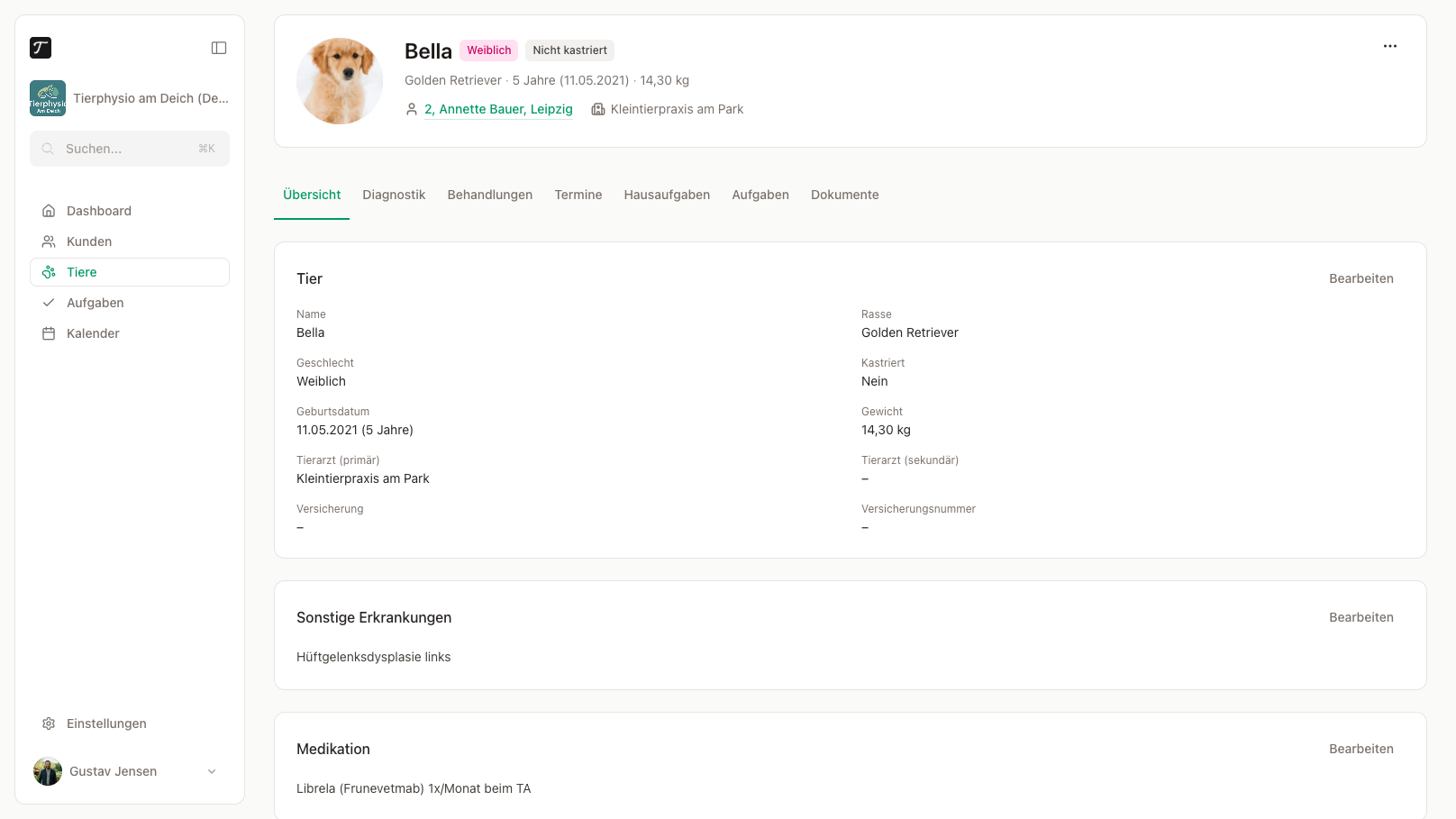
Der Tab Übersicht enthält vier unabhängig bearbeitbare Abschnitte:
- Tier – Name, Rasse, Geschlecht, Kastrationsstatus, Geburtsdatum, primärer und sekundärer Tierarzt. Jeder Abschnitt hat seinen eigenen Bearbeiten-Button, der ein Inline-Formular öffnet.
- Sonstige Erkrankungen – Freitextfeld für Vorerkrankungen und Begleiterkrankungen.
- Medikation – Freitextfeld für aktuelle Medikamente.
- Notizen – allgemeine Freitext-Notizen zum Tier.
Über das Aktionsmenü (⋯) kannst du den Halter wechseln, das Tier archivieren oder endgültig löschen.
Halter wechseln
Diagnostik
Der Tab Diagnostik enthält die klinischen Grunddaten des Tieres in drei Rich-Text-Feldern, die du jederzeit bearbeiten kannst:
- Anamnese – Vorgeschichte und Überweisungsgrund
- Befund – klinischer Untersuchungsbefund (unterstützt Fettschrift für Schlüsselbegriffe)
- Pathologie – Diagnose und Pathologie
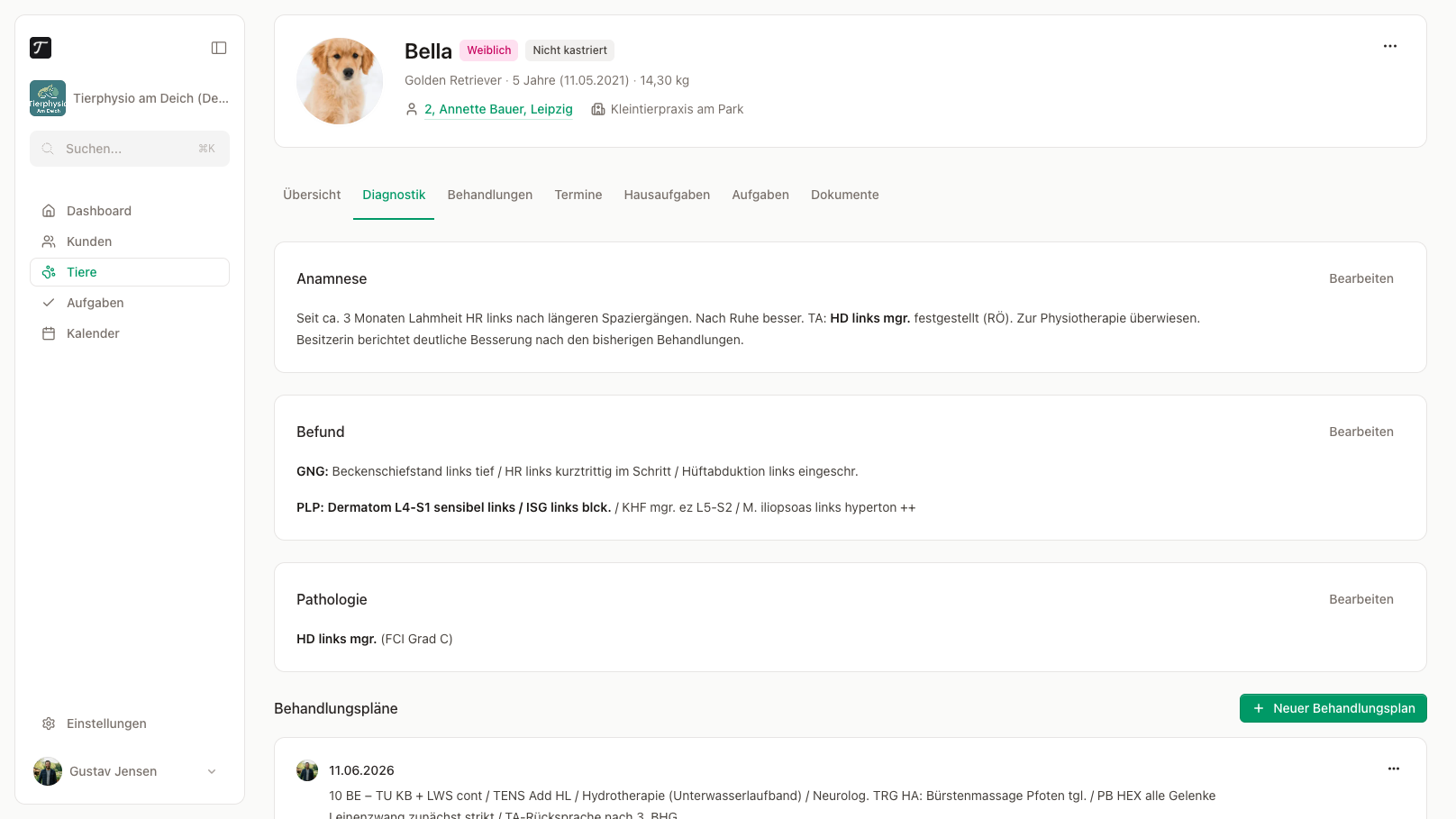
Darunter findest du die Behandlungspläne. Jeder Plan zeigt Datum, Avatar des Erstellers und den Plantext. Über Neuer Behandlungsplan legst du einen neuen Plan an. Bestehende Pläne können bearbeitet und gelöscht werden.
Tipp
Behandlungen
Der Tab Behandlungen dokumentiert alle einzelnen Therapiesitzungen chronologisch. Oben siehst du eine Schnellansicht des aktiven Behandlungsplans und der Pathologie.
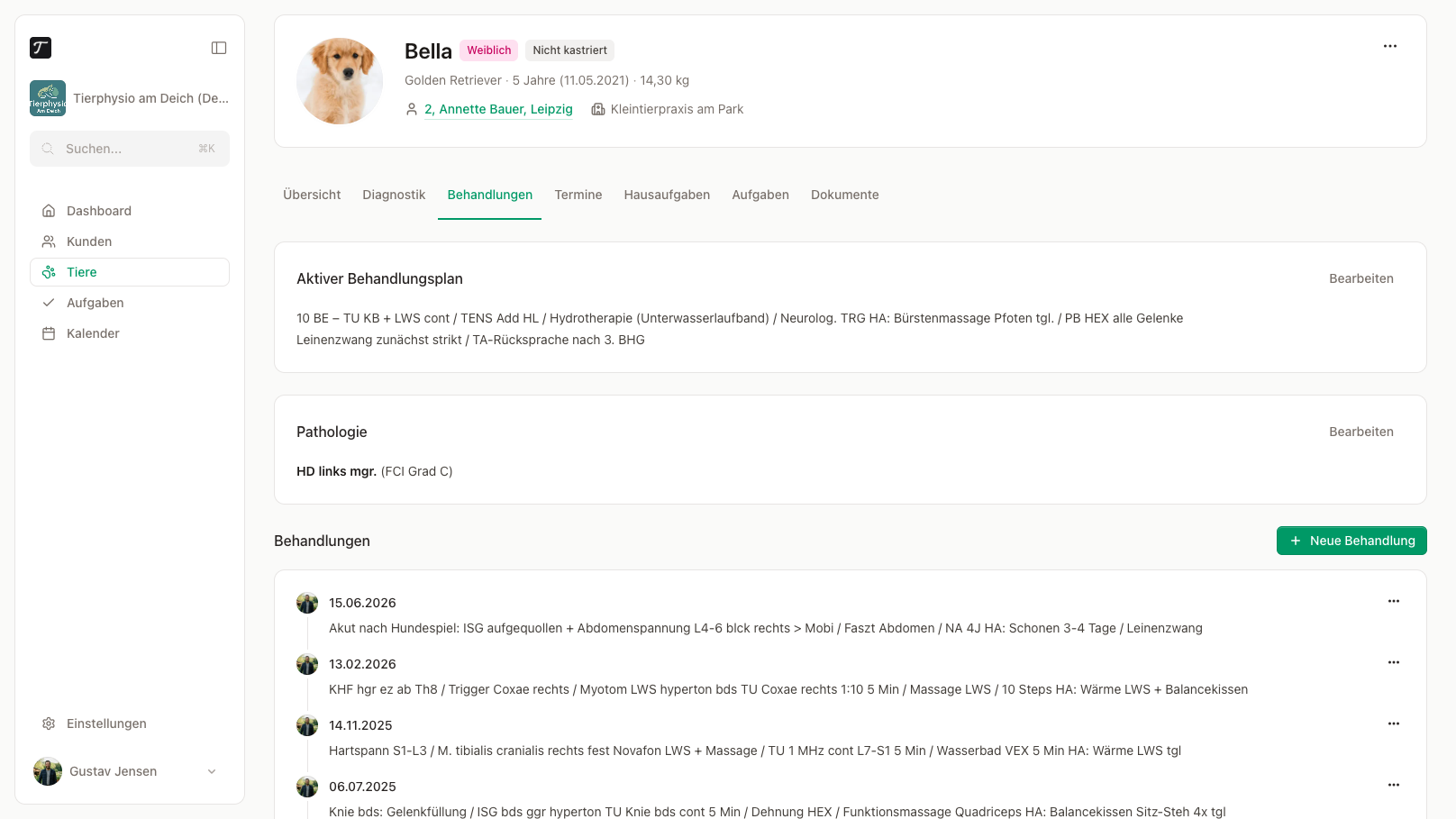
Ganz oben im Tab siehst du zwei bearbeitbare Felder:
- Aktiver Behandlungsplan – zeigt den aktuellen Plan. Über Bearbeiten kannst du ihn direkt aktualisieren oder die Änderung als neuen Behandlungsplan speichern, der dann automatisch zum aktiven Plan wird.
- Pathologie – gespiegelt aus dem Diagnostik-Tab. Änderungen hier wirken sich direkt auf die Diagnostik-Seite aus und umgekehrt.
Über Neue Behandlung öffnet sich ein Inline-Formular mit:
- Datum – Datumsauswahl, standardmäßig auf heute gesetzt
- Beschreibung – Rich-Text-Editor mit Formatierungsoptionen (Fett, Kursiv, Unterstrichen, Listen, Zitat, Markierung, Rückgängig/Wiederholen)
Jeder Behandlungseintrag zeigt Datum, Avatar des Therapeuten und den Behandlungstext. Über das Aktionsmenü kannst du Einträge bearbeiten oder löschen.
Wer hat behandelt?
Hausaufgaben
Hausaufgaben sind Übungen, die der Tierhalter zu Hause durchführt. Du legst sie in der Tierakte an und siehst getrennt, was aktiv ist und was bereits erledigt wurde.
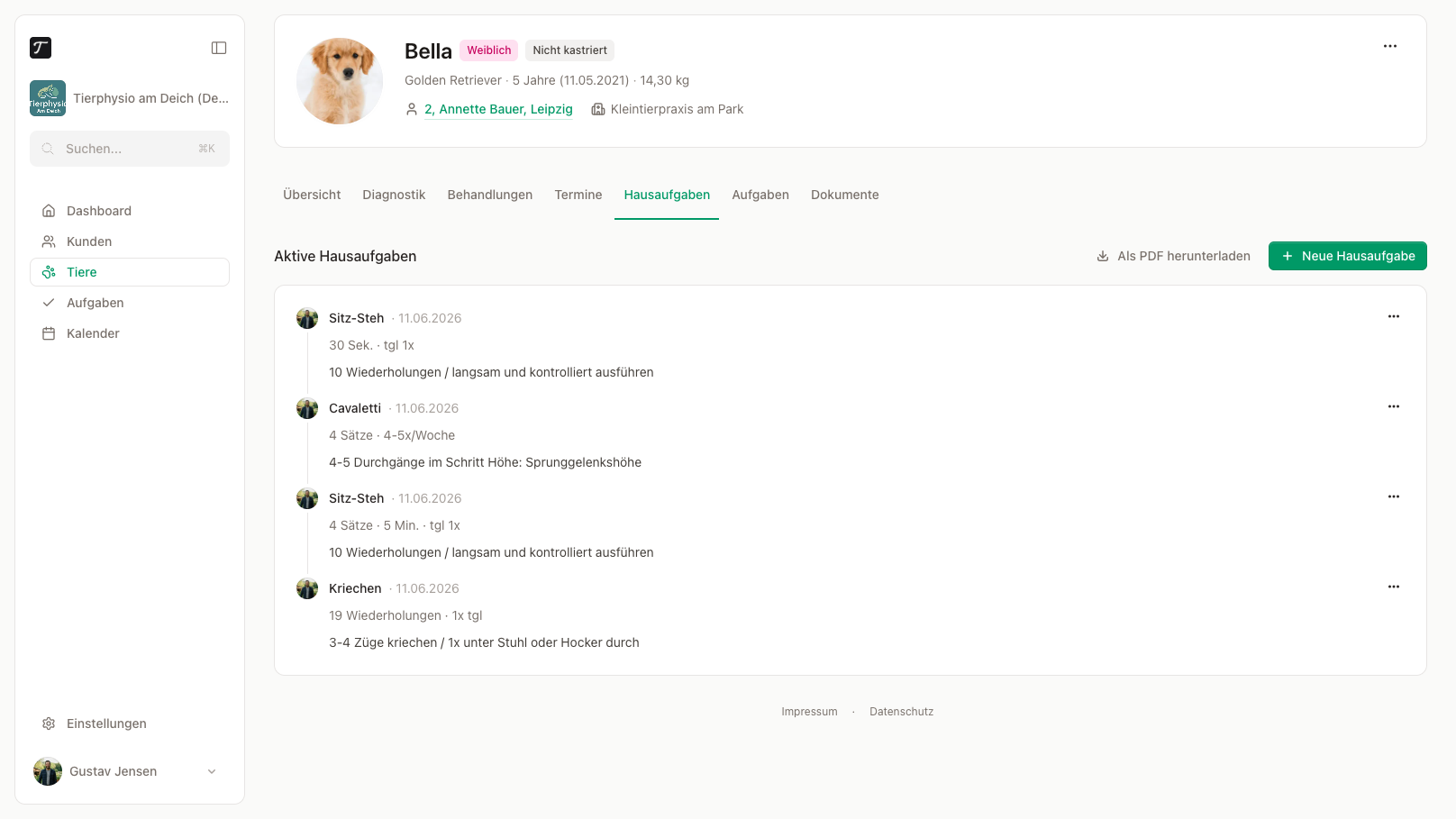
Über Neue Hausaufgabe öffnet sich ein Formular mit folgenden Feldern:
- Titel (Pflichtfeld)
- Wiederholungen, Sätze, Dauer (in Sekunden)
- Häufigkeit – Freitextfeld, z. B. „2× täglich“
- Beschreibung – Rich-Text-Editor für ausführliche Anweisungen
Pro Hausaufgabe stehen folgende Aktionen zur Verfügung:
- Bearbeiten – alle Felder anpassen
- Duplizieren – erstellt eine identische Kopie der Hausaufgabe, z. B. für je eine Übung pro Vorderbein
- Als Vorlage verwenden – öffnet das Formular für eine neue Hausaufgabe und befüllt es mit den Daten der bestehenden — Inhalte können vor dem Speichern angepasst werden
- Als erledigt markieren – verschiebt die Übung in den Abschnitt Erledigte Hausaufgaben
- Löschen
Tipp
Aufgaben
Aufgaben sind interne To-dos für dein Praxisteam, die einem bestimmten Tier zugeordnet sind — z. B. „Röntgenbild anfordern“ oder „Rechnung erstellen“.
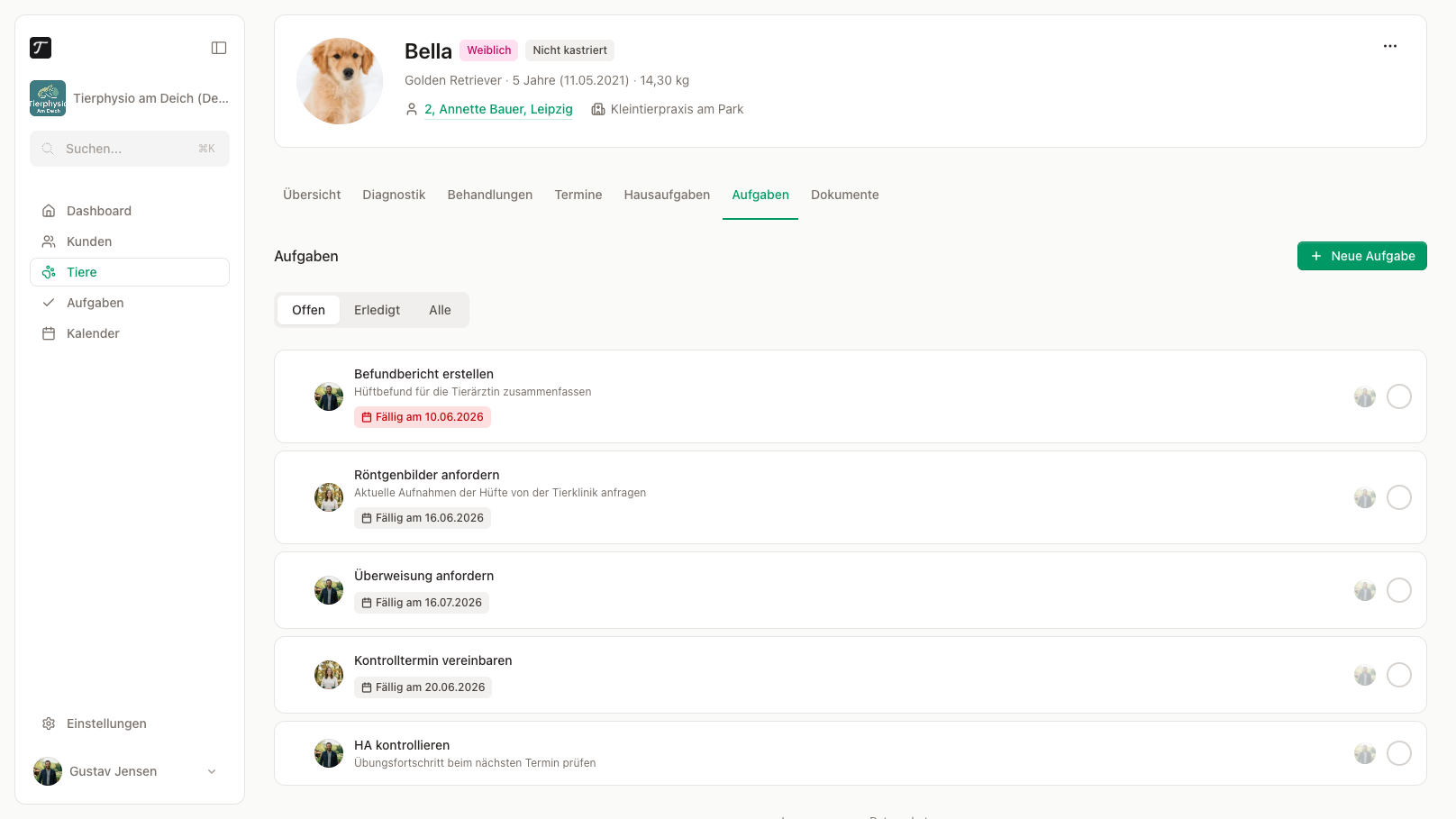
Die Aufgabenliste hat drei Tabs: Alle, Offen und Erledigt. Jede Aufgabe zeigt Titel, Beschreibung, Avatar des zugewiesenen Teammitglieds und ein optionales Fälligkeitsdatum.
Über Neue Aufgabe legst du eine neue Aufgabe an:
- Titel (Pflichtfeld)
- Beschreibung (optional)
- Fälligkeitsdatum (optionaler Datumsauswähler)
- Zugewiesen an – wähle ein Mitglied deines Praxisteams
Benachrichtigungen
Dokumente
Im Tab Dokumente lädst du Dateien direkt zur Tierakte hoch — Röntgenbilder, Tierarztberichte, Formulare oder Fotos.
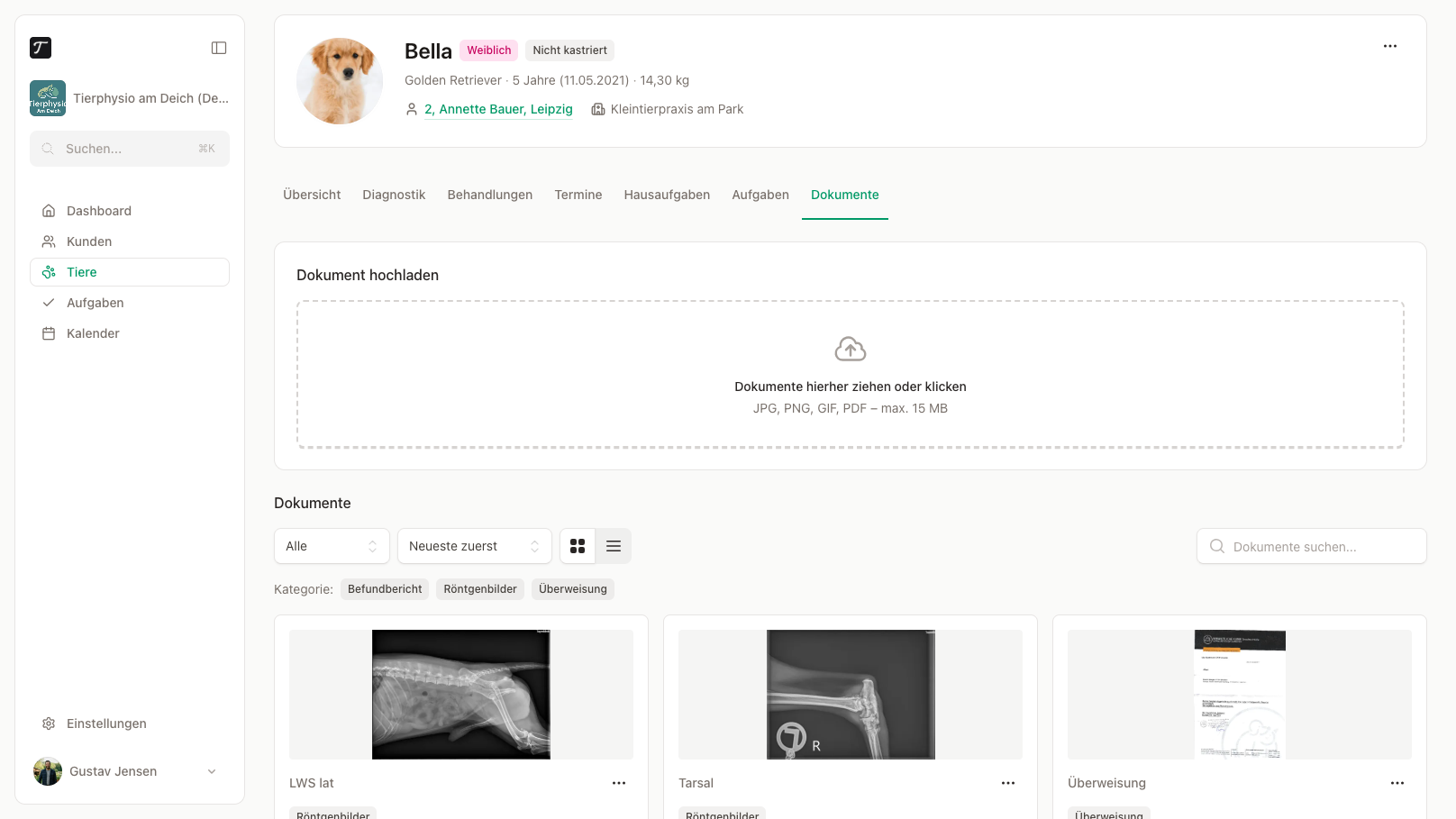
Unterstützte Dateiformate: JPG, PNG, GIF, PDF. Die maximale Dateigröße beträgt 15 MB pro Datei.
Die Dokumentenansicht bietet folgende Möglichkeiten:
- Upload – Drag-and-Drop oder Klick zum Durchsuchen
- Filter nach Typ – Alle, Bilder oder Dokumente
- Filter nach Kategorie – schränkt die Ansicht auf Dokumente einer bestimmten Kategorie ein
- Sortierung – Neueste zuerst, Älteste zuerst, Name (A–Z), Name (Z–A)
- Ansicht wechseln – Rasteransicht oder Listenansicht, beide mit Vorschaubildern
- Suche – Dokumente nach Name filtern
Ein Klick auf ein Dokument öffnet eine Vorschau. Von dort aus kannst du das Dokument in einem neuen Fenster öffnen oder herunterladen. Über das Aktionsmenü (⋯) jedes Dokuments stehen folgende Aktionen bereit:
- Herunterladen
- Bearbeiten – Name und Kategorie des Dokuments anpassen
- Löschen
Beim Bearbeiten kannst du dem Dokument eine Kategorie als Freitext vergeben — z. B. „Rechnung“ oder „2026“. Die Kategorie erscheint dann als Filteroption in der Dokumentenansicht.
Dateigröße