
Einstellungen
Verwalte Praxisdaten, Logo und Team-Mitglieder. Der Bereich Einstellungen ist nur für Administratoren zugänglich.
Praxisdaten
Unter Einstellungen → Allgemein pflegst du die grundlegenden Daten deiner Praxis.
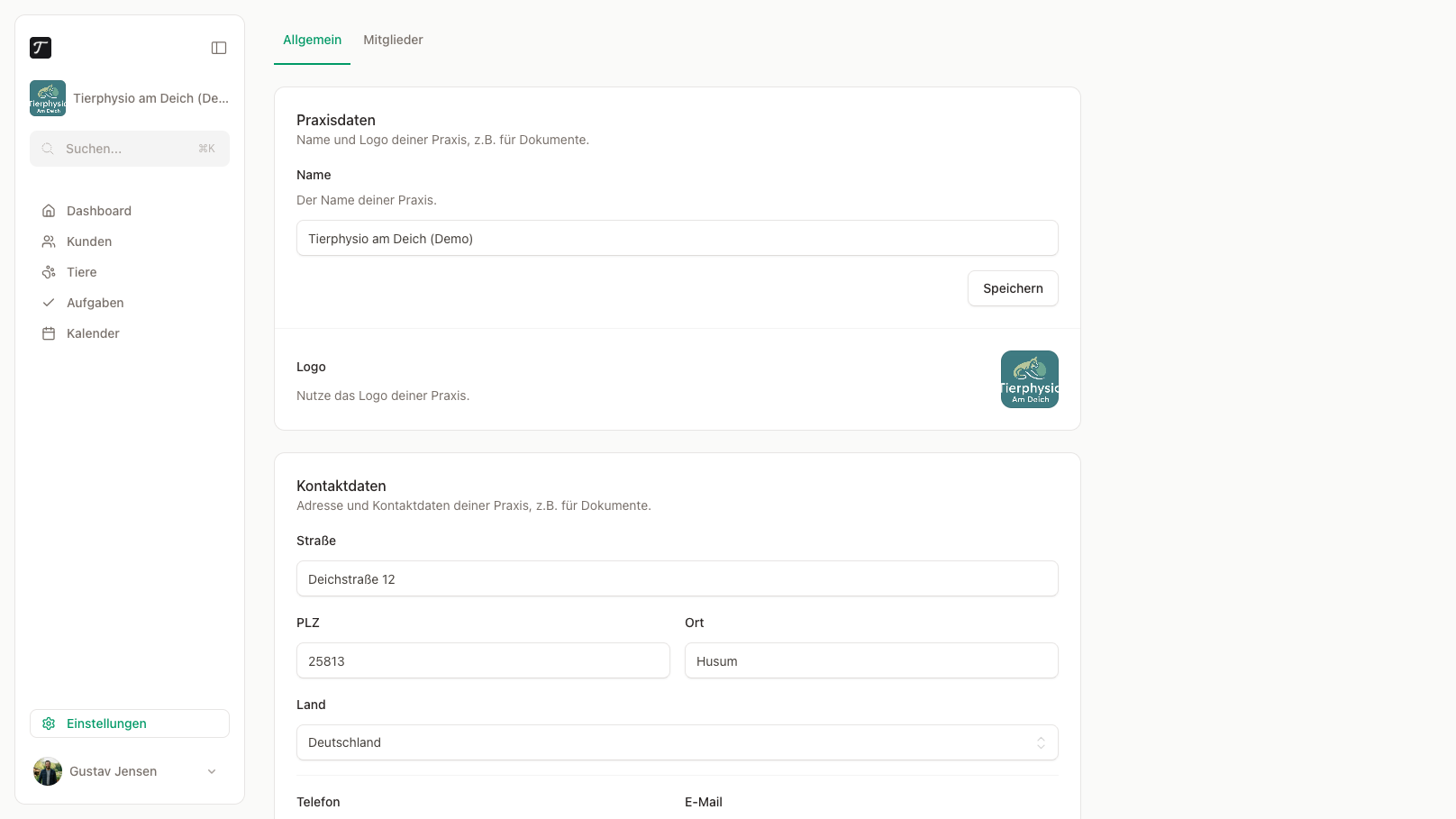
Folgende Felder kannst du hier einstellen:
- Praxisname – wird in der Seitenleiste und an weiteren Stellen in der Benutzeroberfläche angezeigt. Änderungen sind sofort für alle Teammitglieder sichtbar.
- Kundennummer-Präfix – ein Kürzel, das vor jeder Kundennummer angezeigt wird (z. B. „KD-“). Die Nummer selbst bleibt unverändert im System — aus der internen Nummer „2“ wird bei Präfix „KD-“ die Anzeige „KD-2“.
- Logo – lade ein Praxislogo hoch, das in der Seitenleiste erscheint.
Kundennummer-Präfix
Mitglieder & Rollen
Unter Einstellungen → Mitglieder siehst du alle aktuellen Teammitglieder und kannst neue Personen einladen.
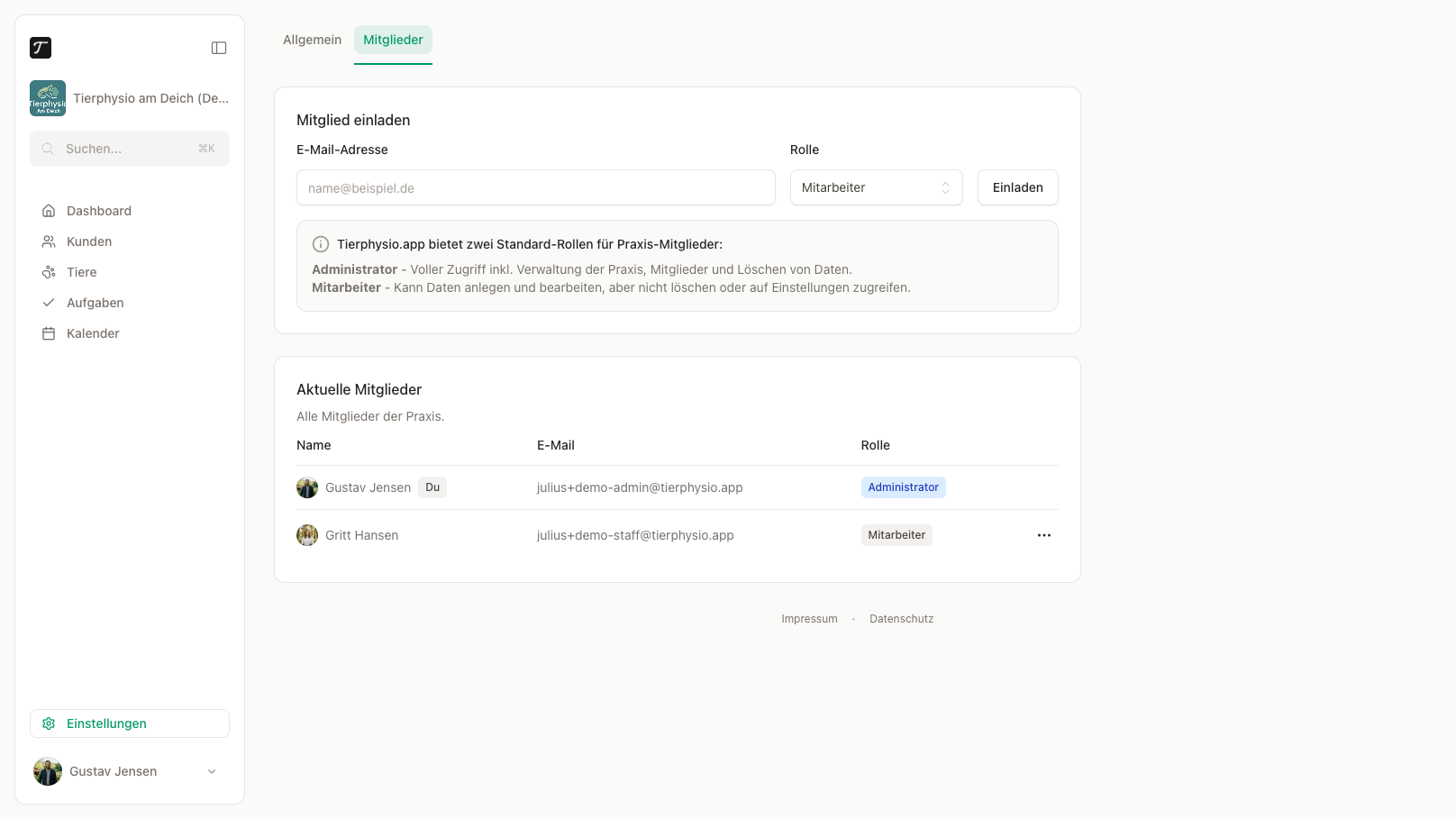
Es gibt zwei Rollen:
- Administrator – vollständiger Zugriff inklusive Einstellungen, Mitgliederverwaltung und endgültigem Löschen von Daten.
- Mitarbeiter – kann alle Daten anlegen und bearbeiten, hat aber keinen Zugriff auf die Einstellungen und kann Datensätze weder archivieren noch endgültig löschen.
So lädst du ein neues Mitglied ein:
-
1
Öffne Einstellungen → Mitglieder und klicke auf Mitglied einladen.
-
2
Gib die E-Mail-Adresse der einzuladenden Person ein und wähle die Rolle.
-
3
Klicke auf Einladung senden. Die Person erhält eine E-Mail mit einem Einladungslink und kann die Einladung darüber annehmen.
Einladung annehmen
Export
Unter Einstellungen → Export lädst du die Daten deiner Praxis als ZIP-Archiv herunter. Darin liegt pro Bereich eine CSV-Datei — Kunden, Tiere, Termine, Behandlungen, Aufgaben, Dokumente — und auf Wunsch alle Dokumente und Bilder dazu. CSV-Dateien öffnest du mit Excel, Numbers oder LibreOffice.
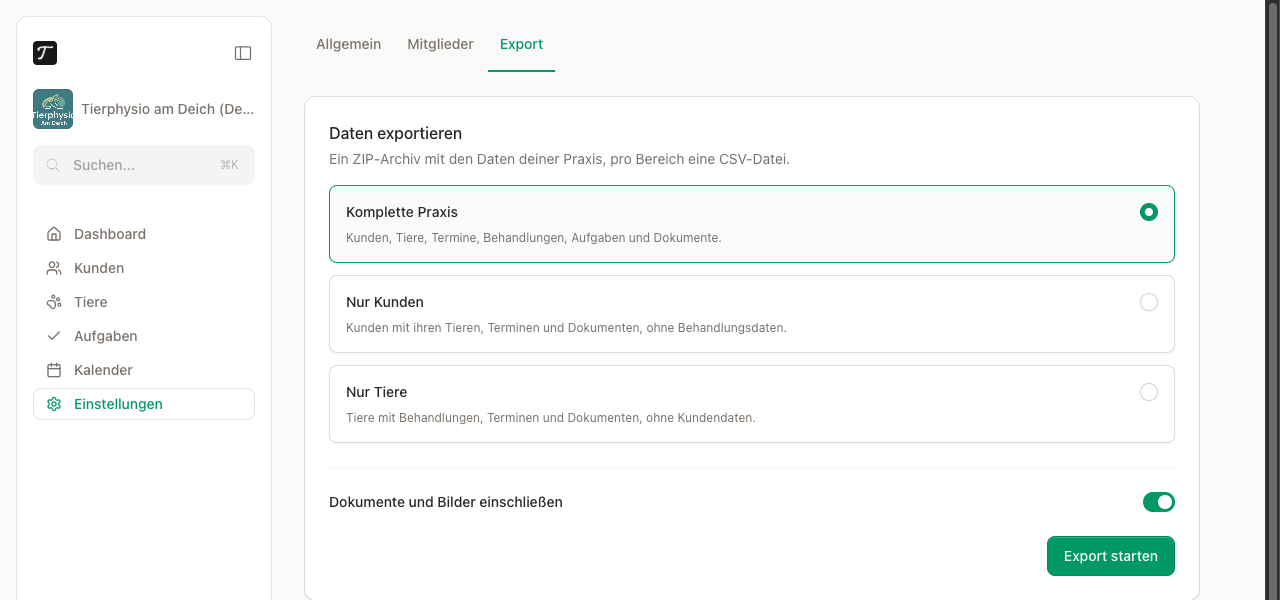
Beim Umfang hast du drei Möglichkeiten:
- Komplette Praxis – alles: Praxisdaten, Mitglieder, Kunden, Tiere, Termine, Behandlungen, Behandlungspläne, Hausaufgaben, Aufgaben und Dokumente.
- Nur Kunden – deine Kunden mit ihren Tieren, Terminen und Dokumenten, ohne Behandlungsdaten.
- Nur Tiere – deine Tiere mit Behandlungen, Terminen und Dokumenten, ohne Kundendaten.
Der Schalter Dokumente und Bilder einschließen entscheidet, ob die Dateien
selbst mitkommen. Sie liegen im Archiv unter documents/ und media/,
und die CSV-Dateien verweisen genau auf diese Pfade — die Spalte path einer
Dokumentzeile nennt die Datei, die daneben im Archiv liegt. Ohne Dateien bekommst du nur
die Tabellen, dafür ist das Archiv deutlich kleiner.
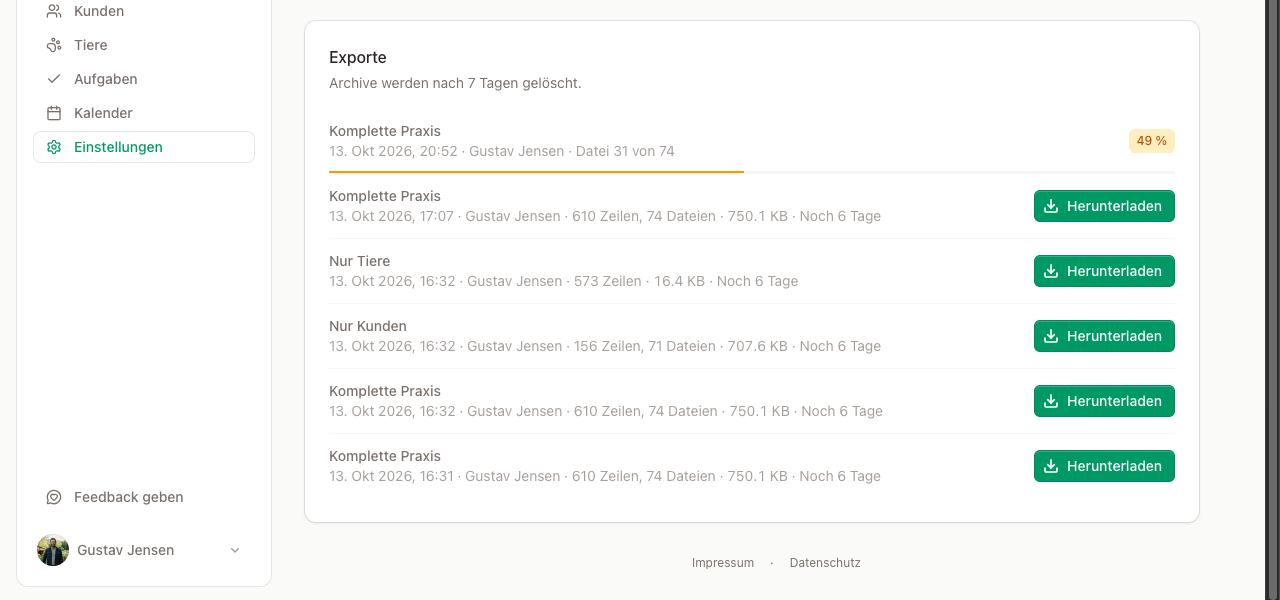
Ein Export läuft im Hintergrund — du kannst die Seite verlassen und später zurückkommen. Die Liste zeigt dir, wie weit er ist, und sobald das Archiv bereitsteht, schicken wir dir eine E-Mail. Je Praxis läuft immer nur ein Export gleichzeitig.
Archive werden nach sieben Tagen gelöscht
Wer darf exportieren?
Gefahrenzone
Im unteren Bereich der Einstellungen findest du die Gefahrenzone. Hier kannst du die gesamte Praxis dauerhaft löschen.
Unwiderruflich